Agenten: Spezialisten anlegen und einsetzen
Wie das Agenten-System im KI-Workplace funktioniert, wie du eigene Spezialisten anlegst und sie mit Tools, Skills und Instruktionen ausstattest.
Im KI-Workplace wird jede Anfrage von Agenten bearbeitet. Sobald du etwas in den Chat schreibst, schaut ein Supervisor-Agent darauf, erkennt, was du brauchst, und ruft die passenden Spezialisten hinzu, zum Beispiel den Deep Researcher für eine Web-Recherche, den Knowledge Assistenten für eine Frage zu einem internen Dokument oder den Schreib-Assistenten für einen längeren Text. Du arbeitest also nie mit „nur einer KI“, sondern immer mit einem Team aus Agenten, die im Hintergrund zusammenwirken.
Ein Agent ist ein solcher Spezialist mit klarer Rolle, eigenen Anweisungen und ausgewählten Werkzeugen. Vorgefertigte Agenten bringt der KI-Workplace mit. Eigene kannst du selbst anlegen, um Aufgaben abzudecken, die bei euch wiederholt anfallen. Du kannst sie direkt aus dem Chat aufrufen, oder sie laufen automatisch, wenn der Supervisor ihre Hilfe braucht.
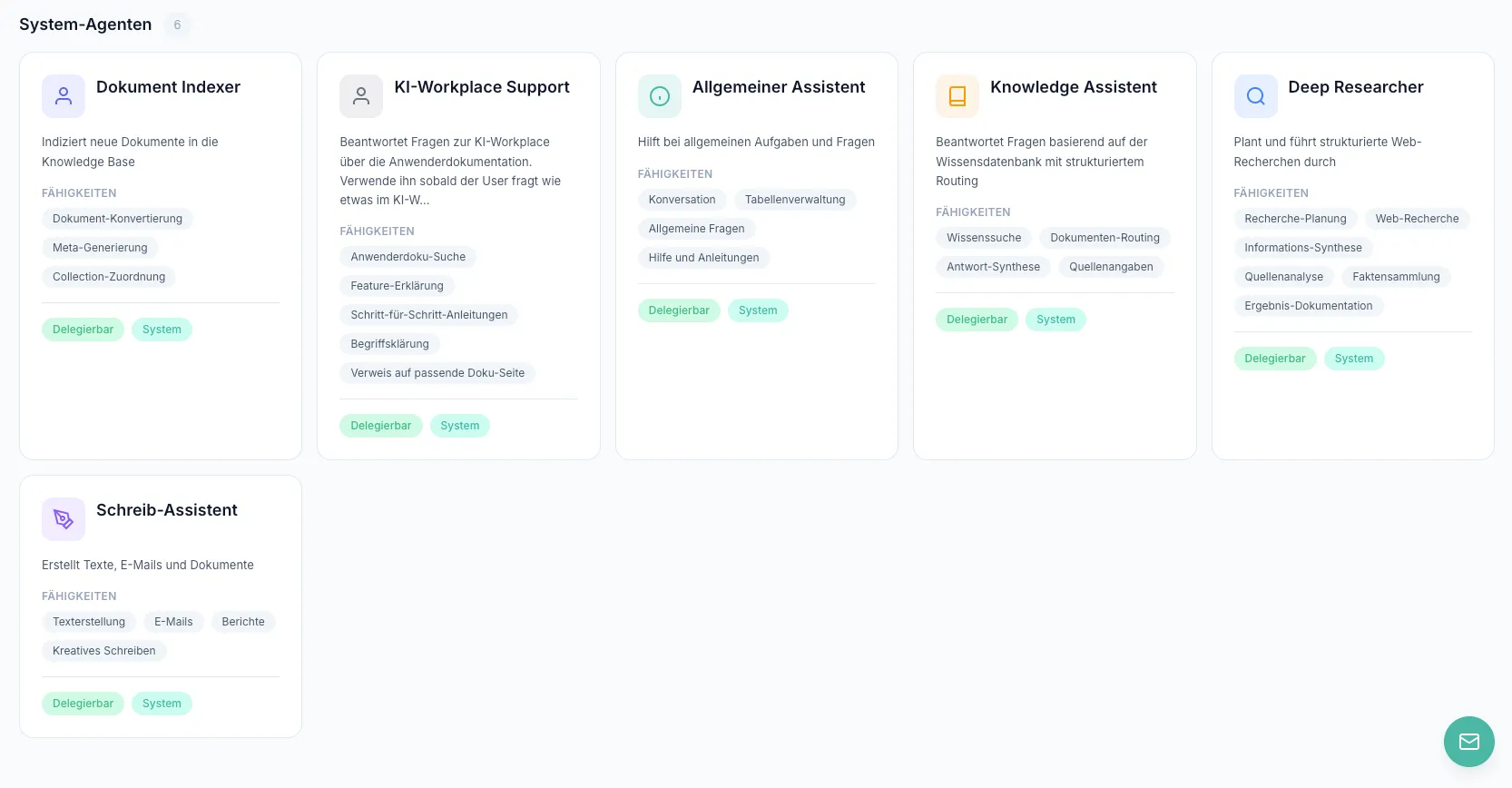
Die Agenten-Verwaltung öffnen
Du erreichst die Agenten-Verwaltung über die Sidebar links unter Verwaltung > Agenten (ganz oben in der Verwaltungs-Sektion). Dort siehst du alle Agenten, die in eurer Organisation angelegt sind, mit Namen, Kurzbeschreibung, „Fähigkeiten“-Tags und einem Hinweis, ob sie an andere Agenten delegierbar sind (also ob eine Aufgabe an einen anderen Agenten abgegeben werden kann).
In der Übersicht kannst du:
- Vorhandene Agenten anklicken, um sie zu öffnen oder zu bearbeiten.
- Mit + Neuer Agent oben rechts einen neuen Agenten anlegen.
Was ein Agent ist
Ein Agent ist nicht einfach ein vorgefertigter Prompt. Er ist die Kombination aus drei Bausteinen:
- Wer: Der Agent selbst, mit Namen, Rolle und einer Anleitung in Form eines System-Prompts.
- Wie: Skills, also wiederverwendbare Workflows, die der Agent ausführt (zum Beispiel „Web Research“ oder „Knowledge Query“). Mehr dazu im Skills-Guide.
- Womit: Tools, also Funktionen, auf die der Agent zugreifen darf (zum Beispiel Web-Suche, Knowledge Base durchsuchen, Dokumente exportieren). Mehr dazu im Tools-Guide.
Aus dieser Kombination wird ein eigenständiger Spezialist. Er kann mehrere Schritte planen, andere Agenten zur Hilfe holen und dabei nachvollziehbare Ergebnisse liefern.
Eure Knowledge Base ist nicht fest an einen Agenten gebunden. Ein Agent greift bei passenden Anfragen automatisch auf die relevanten Collections zu, du musst keine Knowledge Base fest mit einem Agenten verknüpfen.
Agent vs. Skill: der Unterschied
Beide Begriffe tauchen oft zusammen auf. So lassen sie sich klar trennen:
| Konzept | Bedeutung | Beschreibung |
|---|---|---|
| Agent | WER (Identität & Werkzeuge) | Der Spezialist, der die Aufgabe ausführt. Hat eine Persönlichkeit, klare Fähigkeiten und Zugriff auf bestimmte Tools. |
| Skill | WIE (Methodik & Arbeitsablauf) | Die Vorgehensweise, die ein Agent anwendet. Definiert Schritte, Trigger-Wörter und Ausgabeformate. |
Beispiel: Der Deep Researcher (WER) kann den Deep-Research-Skill (WIE) anwenden. Der Agent bringt die Fähigkeit zur Web-Suche mit, der Skill definiert den strukturierten Ablauf einer Tiefenrecherche mit Planung, Recherche, Synthese und Dokumentation. Mehr im Skills-Guide.
Einen neuen Agenten anlegen
Klick in der Agenten-Übersicht oben rechts auf + Neuer Agent. Das Builder-Formular öffnet sich.
📌 Bis zu 100 eigene Agenten: Pro Workplace-Instanz lassen sich 100 eigene Agenten anlegen. System-Agenten und Agenten aus installierten Apps zählen nicht mit. Die Übersicht zeigt den Stand, zum Beispiel „87 / 100“. Ist die Grenze erreicht, ist + Neuer Agent deaktiviert; bestehende Agenten bleiben nutzbar und bearbeitbar. Hintergrund: Die Liste aller Agenten mit ihren Beschreibungen fließt in jede Anfrage ein, damit der Supervisor die passende Zuständigkeit wählen kann. Ab etwa 80 Einträgen trifft er messbar schlechter. Wenn es eng wird, lösch einen nicht mehr benötigten Agenten oder fass zwei ähnliche zu einem zusammen. Alle Mengen stehen auf der Seite Limits & Kontingente.
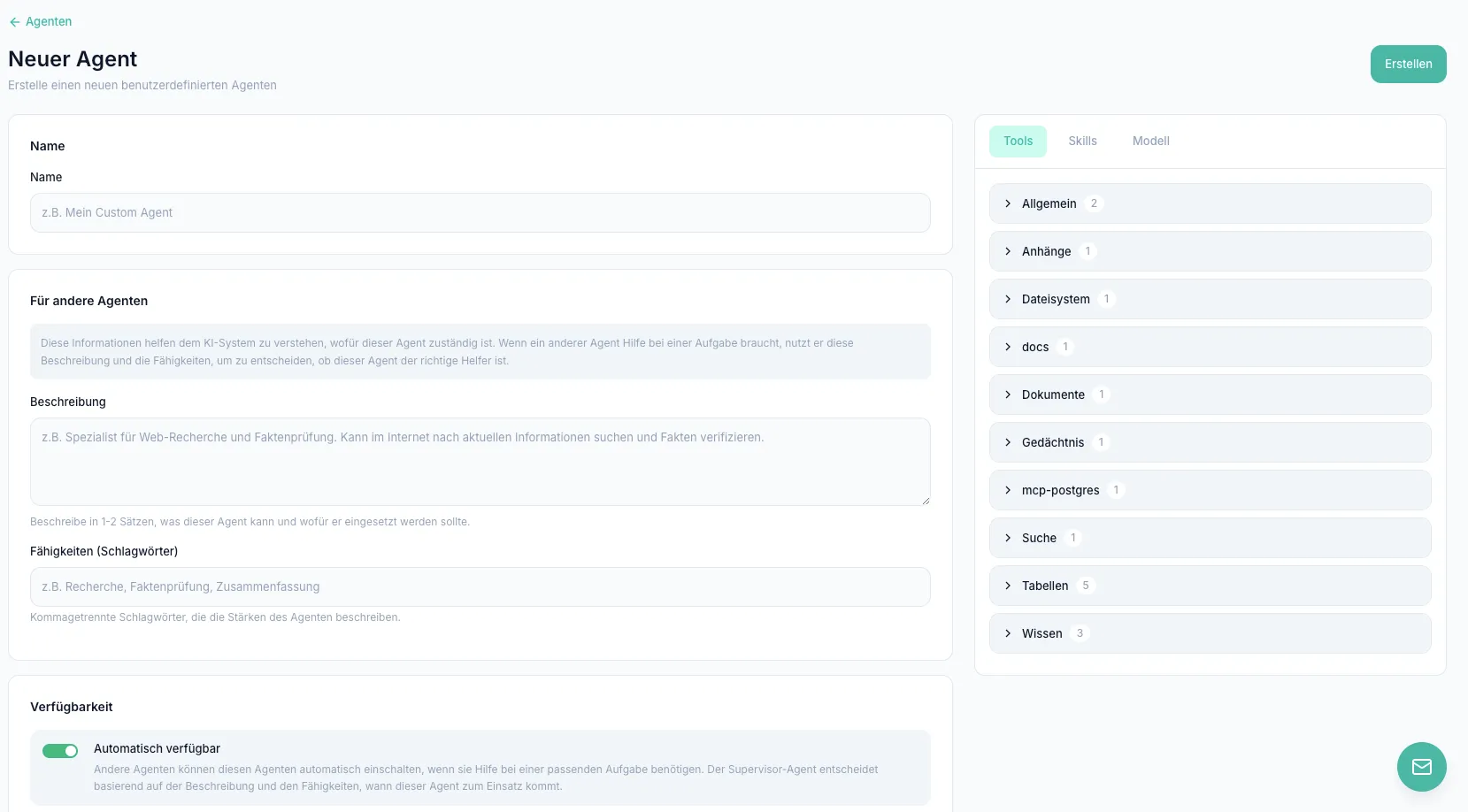
Name
Gib dem Agenten einen kurzen, klaren Namen. So findest du ihn später in der Übersicht und im Chat wieder.
Für andere Agenten: Beschreibung und Fähigkeiten
Diese Informationen helfen dem KI-System zu erkennen, wann dein Agent gefragt ist. Wenn ein anderer Agent eine Aufgabe nicht alleine lösen kann, schaut er hier nach, ob du der richtige Helfer wärst.
- Beschreibung: Ein bis zwei Sätze dazu, was der Agent kann und wofür er eingesetzt werden sollte. Beispiel: „Spezialist für Web-Recherche und Faktenprüfung. Kann im Internet nach aktuellen Informationen suchen und Fakten verifizieren.“
- Fähigkeiten (Schlagwörter): Komma-getrennte Stichworte, die die Stärken des Agenten beschreiben. Beispiel: „Recherche, Faktenprüfung, Zusammenfassung“. Diese Schlagwörter erscheinen später als Tags auf der Agent-Karte und gehen in die Auto-Routing-Logik (die automatische Weiterleitung deiner Anfrage an den passenden Agenten) mit ein.
💡 Tipp: Je präziser du Beschreibung und Fähigkeiten formulierst, desto treffsicherer entscheidet das System, wann dein Agent zum Einsatz kommt.
Verfügbarkeit
Zwei Schalter steuern, wie und wann der Agent eingesetzt werden kann:
- Aktiv: Der Agent ist freigeschaltet und kann im Chat manuell ausgewählt werden (zum Beispiel über
/agent). - Delegierbar: Andere Agenten dürfen diesen Agenten automatisch als Delegationsziel hinzuziehen, wenn sie Hilfe bei einer passenden Aufgabe brauchen. Der Supervisor-Agent entscheidet auf Basis der Beschreibung und der Fähigkeiten, wann dein Agent gefragt ist. (Nicht jeder Agent ist delegierbar: Der Supervisor selbst delegiert an andere, wird aber nie von anderen aufgerufen.)
Wenn du einen Agenten erst testen möchtest, lass „Delegierbar“ zunächst aus. Dann kommt der Agent nur dann zum Einsatz, wenn du ihn aktiv aufrufst.
Instruktionen (System-Prompt)
Hier beschreibst du in natürlicher Sprache, wie der Agent sich verhalten soll. Was sind seine Aufgaben, welchen Ton soll er treffen, wie geht er mit unklaren Fragen um, welche Regeln muss er beachten? Stell dir die Instruktionen wie eine Einweisung für einen neuen Kollegen vor: Je präziser du erklärst, desto besser arbeitet er.
Eine bewährte Struktur für den System-Prompt sieht so aus:
- Rolle und Identität: Wer ist der Agent? Was ist seine Aufgabe?
- Arbeitsanweisungen: Wie soll er vorgehen? Welche Schritte soll er befolgen?
- Regeln und Einschränkungen: Was darf der Agent nicht tun? Welche Grenzen gibt es?
- Ausgabeformat: In welchem Format soll der Agent antworten?
Beispiel für einen Compliance-Prüfer:
Du bist ein Compliance-Prüfer für die Adacor Hosting GmbH.

## Deine Aufgabe
Prüfe Dokumente und Prozesse auf Einhaltung der internen Richtlinien
und regulatorischen Anforderungen (ISO 27001, DSGVO, EU AI Act).

## Vorgehen
1. Lies das übergebene Dokument vollständig
2. Identifiziere relevante Compliance-Anforderungen
3. Prüfe systematisch auf Abweichungen
4. Erstelle einen strukturierten Prüfbericht

## Regeln
- Antworte immer auf Deutsch
- Kennzeichne kritische Abweichungen deutlich
- Gib zu jeder Feststellung die betroffene Norm/Richtlinie an
💡 Tipp: Wenn du nicht weißt, wie du einen guten System-Prompt formulierst, hilft der vorgefertigte Agent Systemprompt Experte. Du übergibst ihm dein grobes Anliegen, und er entwirft dir einen sauber strukturierten Prompt zurück.
Tools, Skills und Modell
Im rechten Panel des Builders findest du drei Tabs, mit denen du den Agenten ausstattest:
- Tools: Welche Funktionen darf der Agent nutzen? Die Tools sind im Builder thematisch in aufklappbare Kategorien gruppiert (siehe Screenshot). Pro Kategorie hakst du genau die Tools an, die du freischalten willst. Die vollständige Übersicht aller Kategorien und Tools steht im Tools-Guide.
⚠️ Sicherheitshinweis: Wähl nur die Tools aus, die der Agent wirklich braucht. Ein Agent mit Zugriff auf
kb_manageodertable_deletekann Inhalte in der Knowledge Base bzw. in Tabellen verändern oder löschen. Ein Agent mitdelegate_to_agentkann andere Agenten beauftragen.
-
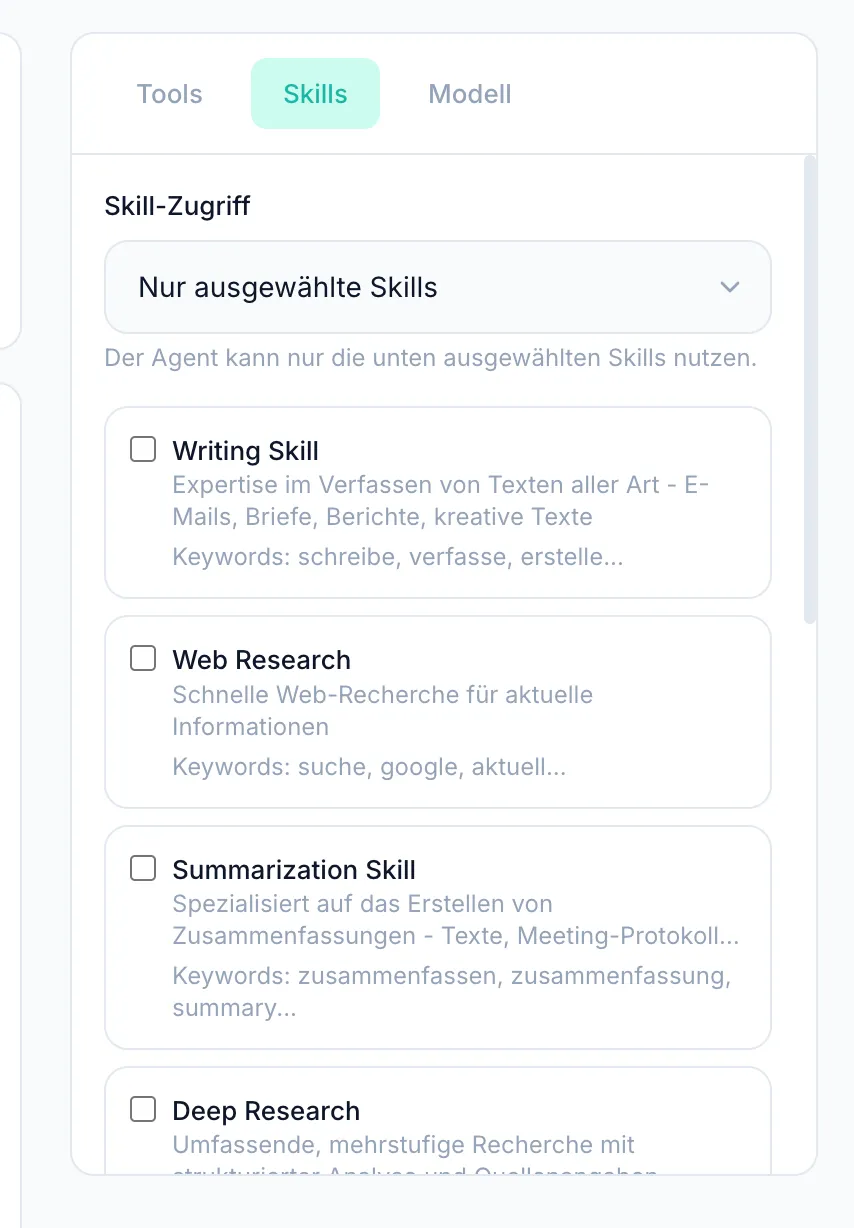
Skills: Welche fertigen Workflows darf der Agent ausführen? Im Skill-Zugriff legst du fest, ob der Agent alle aktivierten Skills nutzen darf (Standard), nur eine Auswahl oder gar keine Skills. Ohne Skills arbeitet der Agent nur nach seinen Anweisungen. Wenn alle Skills aktiv sind, ruft der Agent sie automatisch auf, sobald ein passendes Keyword in der Anfrage erkannt wird. Mehr im Skills-Guide.
-
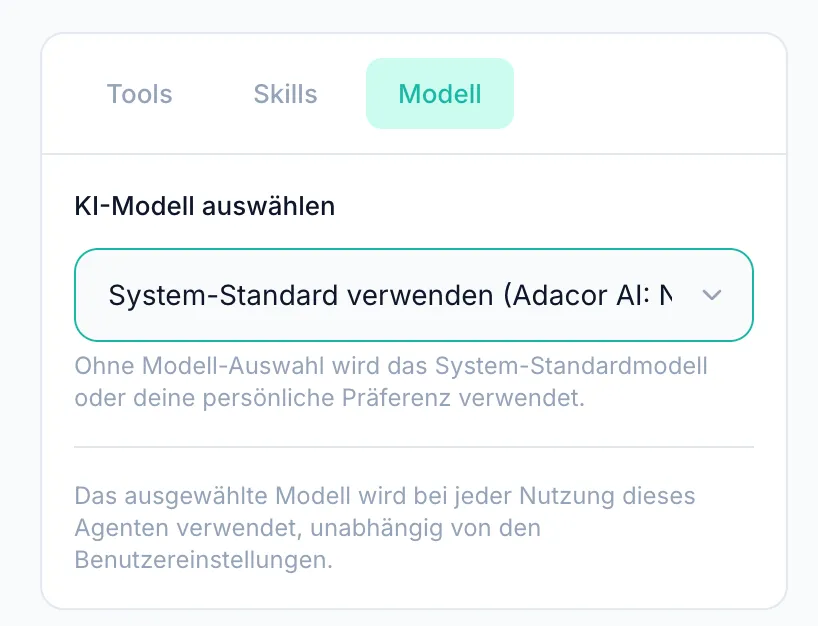
Modell: Welches KI-Modell antwortet, wenn dieser Agent aktiv ist? Standard ist System-Standard verwenden, dann läuft das System-Standardmodell oder deine persönliche Präferenz. Wie jeder Modell-Selektor im Workplace bietet auch dieser drei Stufen: System-Standard verwenden (Auto), die Empfohlen (Neustes)-Auswahl eines Providers oder ein konkret festgelegtes Modell, das für diesen Agenten immer verwendet wird, unabhängig von Benutzereinstellungen. Hintergrund dazu im Admin-Guide im Abschnitt „Dynamische Modell-Auswahlen”. Wenn der Agent Tools nutzt, werden nur Modelle mit Tool-Calling angezeigt.
Du gibst dem Agenten also nur die Werkzeuge und Skills, die er für seine Rolle wirklich braucht. Das hält Antworten fokussiert und nachvollziehbar.
Erstellen und Testen
Mit einem Klick auf Erstellen oben rechts ist der Agent angelegt. Du findest ihn in der Übersicht und kannst ihn direkt im Chat testen, indem du /agent tippst und ihn auswählst.
Wenn alles passt, schaltest du ihn auf „Aktiv“ und gegebenenfalls auf „Automatisch verfügbar“. Wenn nicht, gehst du zurück in den Builder und passt Beschreibung, Instruktionen oder Tools an.
Agenten exportieren und importieren
Einen fertigen Agenten kannst du als Datei exportieren und in einem anderen Workplace wieder importieren. Der Button Exportieren steht im Kopfbereich der Agenten-Übersicht neben Importieren. Er ist deaktiviert, bis du Agenten über das Auswahlkästchen auf ihren Karten ausgewählt hast, und zeigt dann die Anzahl an, etwa „Exportieren (3)“. Das ist praktisch, wenn ihr eine gelungene Konfiguration an eine andere Organisation weitergebt, einen Agenten aus einer Test- in eine Produktivumgebung übernehmt oder ihn vor größeren Umbauten sichern wollt.
🔐 Zugangsdaten bleiben zurück: Hinterlegte Zugangsdaten werden beim Export nicht mitexportiert. Nach dem Import im Zielsystem musst du sie dort neu hinterlegen, bevor der Agent auf die entsprechenden Dienste zugreifen kann.
Berechtigungen und Sichtbarkeit
Beim Anlegen eines Agenten kannst du steuern, wer ihn nutzen darf. Das ist besonders relevant bei Agenten, die auf sensible Daten zugreifen oder spezielle Aufgaben ausführen.
Rollen pro Agent
Agenten sind ressourcenbasierte Objekte mit drei Rollen: Nutzer, Bearbeiter und Besitzer. Die genauen Rechte pro Rolle stehen im Guide zu Rollen und Berechtigungen.
Zugriffsbereich festlegen
Beim Anlegen oder Bearbeiten wählst du, wer den Agenten sehen kann:
- Alle Benutzer: jeder angemeldete User der Organisation kann den Agenten verwenden.
- Bestimmte Benutzer oder Gruppen: nur die User oder Benutzergruppen, denen du gezielt Zugriff gibst, jeweils mit Nutzer-, Bearbeiter- oder Besitzer-Rolle.
Sichtbarkeit bei Delegation
Auch wenn der Delegierbar-Schalter aktiviert ist, taucht ein Agent für andere User nur dann in der Delegationsliste des Supervisors auf, wenn diese User mindestens die Nutzer-Rolle auf dem Agenten haben. So bleibt die Agent-Sichtbarkeit auch im Multi-Agent-System konsistent zur Berechtigungsverwaltung.
⚠️ Datensicherheit: Achte beim Konfigurieren der Berechtigungen darauf, auf welche Daten der Agent über seine Tools zugreifen kann. Ein Agent mit Knowledge-Base-Zugriff und ohne Einschränkung könnte sensible Unternehmensinformationen an alle User weitergeben.
Vorgefertigte Agenten und Auto-Routing
Neben deinen eigenen Agenten bringt der KI-Workplace eine Reihe vorgefertigter System-Agenten (im System als System Agents geführt, im 1.0-Sprachgebrauch auch „globale Assistenten“ genannt) mit. Sie werden von Admins für die gesamte Workplace-Instanz eingerichtet und stehen allen Nutzer:innen zur Verfügung. Sie sind fest in die Plattform integriert, decken die wichtigsten Anwendungsfälle ab und können nicht von einzelnen Nutzer:innen bearbeitet oder gelöscht werden. Du musst sie nicht selbst aktivieren: Der Supervisor zieht sie passend zu deiner Anfrage hinzu.
Im Unterschied dazu sind eigene Agenten (siehe oben), die jede:r Nutzer:in für sich selbst oder im Team-Space anlegen kann.
Welche System-Agenten es gibt
Über allen steht der Supervisor: Er ist immer aktiv, nimmt jede Anfrage entgegen und delegiert sie an die passenden Spezialisten (Auto-Routing). Er selbst ist nicht delegierbar und erscheint nicht als eigene Kachel. Die delegierbaren Spezialisten:
| Agent | Aufgabe | Fähigkeiten |
|---|---|---|
| Dokument Indexer | Nimmt neue Dokumente in die Knowledge Base auf und bereitet sie für die Suche auf | Dokument-Konvertierung, Meta-Generierung, Collection-Zuordnung |
| KI-Workplace Support | Beantwortet Fragen zum KI-Workplace anhand der Anwenderdokumentation | Feature-Erklärung, Schritt-für-Schritt-Anleitungen, Begriffsklärung, Verweis auf die passende Doku-Seite |
| Allgemeiner Assistent | Hilft bei allgemeinen Aufgaben und Fragen | Konversation, Tabellenverwaltung, allgemeine Fragen, Hilfe und Anleitungen |
| Knowledge Assistent | Beantwortet Fragen auf Basis der Knowledge Base mit strukturiertem Routing | Wissenssuche, Dokumenten-Routing, Antwort-Synthese, Quellenangaben |
| Deep Researcher | Plant und führt strukturierte Web-Recherchen durch | Recherche-Planung, Web-Recherche, Informations-Synthese, Quellenanalyse, Faktensammlung, Ergebnis-Dokumentation |
| Schreib-Assistent | Erstellt Texte, E-Mails und Dokumente | Texterstellung, E-Mails, Berichte, kreatives Schreiben |
💡 Wo sind „Reader”- oder „Vision”-Agenten? Funktionen wie das Lesen hochgeladener Dateien, das Durchsuchen der Knowledge Base oder die Bildanalyse brauchen keinen eigenen Agenten mehr: Sie laufen über Tools (zum Beispiel
read_chat_attachment,kb_search), über Skills oder direkt über die Modell-Fähigkeit „Vision”. Jeder Agent zieht sie bei Bedarf hinzu.
💡 Tipp: Eine vollständige Übersicht mit Tool-Listen und Iterations-Limits pro Agent findest du in der Agenten-Verwaltung im KI-Workplace.
📄 Dokumente erstellen mit dem Schreib-Assistenten: Der Schreib-Assistent hat das Tool
export_documentund kann Inhalte direkt als Word (.docx), Excel (.xlsx) oder PDF (
Wie der Supervisor entscheidet
Wenn du keinen bestimmten Agenten ausgewählt hast, übernimmt der Supervisor-Agent das Routing deiner Anfrage (die automatische Weiterleitung an den passenden Agenten). Er trifft eine von drei Entscheidungen:
- Direkt antworten: bei einfachen Fragen, Begrüßungen oder Fragen zur Plattform.
- An einen Spezialisten delegieren: bei Aufgaben, die spezifische Fähigkeiten erfordern.
- Mehrstufig orchestrieren (mehrere Agenten gezielt koordinieren bzw. zusammenspielen lassen): bei komplexen Aufgaben, die mehrere Agenten in Folge oder parallel erfordern.
Welche konkrete Entscheidung er trifft, hängt von der Art der Anfrage ab:
| Anfrage | Routing |
|---|---|
| Einfache Begrüßung oder Smalltalk | Direkte Antwort |
| Allgemeine Frage oder Aufgabe | Allgemeiner Assistent |
| Frage zum KI-Workplace oder zur Bedienung | KI-Workplace Support |
| Frage zur Knowledge Base | Knowledge Assistent |
| Texte verfassen | Schreib-Assistent |
| Web-Recherche | Deep Researcher |
| Frage zu einer hochgeladenen Datei oder einem Bild | Direkte Antwort (die Datei wird über ein Tool gelesen, das Bild von einem vision-fähigen Modell verarbeitet) |
| Neues Dokument in die Knowledge Base aufnehmen | Dokument Indexer |
| Umfangreiche Aufgabe | Erstellung einer Hintergrund-Aufgabe |
Der Supervisor handelt dabei vollständig autonom. Wenn ein Agent keine ausreichende Antwort liefert, eskaliert er automatisch an einen anderen Agenten, ohne bei dir nachzufragen.
💡 Tipp: Für die meisten Anwendungsfälle ist es am einfachsten, den Supervisor arbeiten zu lassen. Wähl einen bestimmten Agenten nur dann direkt aus (per
/agentoder Agent-Auswahl), wenn du sicher bist, dass genau dieser Spezialist gebraucht wird.
Im Thinking-Block unter der jeweiligen Antwort kannst du jederzeit nachvollziehen, welcher Agent gerade arbeitet und welche Tools er einsetzt.
Im Hintergrund mitlesen: Thinking-Block und Iterationen
Thinking-Block
Während ein Agent an einer Antwort arbeitet, dokumentiert ein Thinking-Block unter der Nachricht, wie er zu seiner Antwort gelangt. Du siehst dort in Echtzeit:
- Zwischenüberlegungen: die einzelnen Arbeitsschritte des Agenten.
- Tool-Aufrufe: inklusive der übergebenen Parameter und der Ergebnisse.
- Delegationen: wenn der Agent an einen Spezialisten weitergibt, samt dessen Teilantworten.
Der Block ist standardmäßig zugeklappt. Klick darauf, um den vollständigen Denkverlauf einzusehen. Nach Abschluss bleibt der Thinking-Block an der Nachricht gespeichert. Auch in späteren Sitzungen kannst du ihn erneut öffnen.
Live-Streaming bei Delegation
Wenn der Supervisor an einen Unter-Agenten delegiert, werden dessen Tool-Aufrufe und Zwischenschritte direkt während der Ausführung im Thinking-Block angezeigt, nicht erst am Ende der Teilaufgabe. So siehst du jederzeit, was im Hintergrund passiert.
Iterationsgrenze
Ein Agent kann pro Antwort bis zu 40 Arbeitsschritte ausführen (z.B. Tool-Aufrufe oder Delegationen). Reicht das nicht aus, bekommst du eine entsprechende Hinweismeldung, bevor die Ausführung abgebrochen wird.
📌 Hinweis: Einige System-Agenten haben eigene, abweichende Limits, die ihrer Rolle entsprechen. Der Supervisor selbst arbeitet zum Beispiel mit einer eigenen Grenze von 15 Iterationen, weil er koordiniert statt lange Einzelaufgaben abzuarbeiten.
Vollständiges Beispiel: Agent mit eigenem Skill und eigener Knowledge Base
Wenn du einen Agenten bauen willst, der auf eurem internen Wissen arbeitet und dabei einen klar definierten Ablauf befolgt, baust du von hinten nach vorne: erst die Collection, dann den Skill, dann den Agent. Die Reihenfolge ist wichtig, weil jede Stufe auf die vorherige verweist.
Wir spielen das einmal am Beispiel HR-Richtlinien-Agent durch.
Schritt 1: Collection anlegen
In eurer Knowledge Base legst du eine neue Collection an, zum Beispiel HR-Richtlinien. Lade die relevanten Dokumente hoch (Urlaubsregelung, Arbeitszeitkonten, Compliance-Hinweise). Im Feld Relevant bei trägst du Stichworte wie „Urlaub, Arbeitszeit, Mitarbeiter-Themen, Personal-Anfragen” ein, damit das System die Collection bei passenden Fragen findet.
Details zum Anlegen einer Collection stehen im Knowledge-Base-Guide.
Schritt 2: Skill anlegen
Jetzt legst du in der Skills-Verwaltung einen neuen Skill an, zum Beispiel HR-Auskunft.
- Basis-Tab: Name
HR-Auskunft, Beschreibung „Beantwortet HR-Fragen auf Basis der internen Richtlinien, mit Quellenangabe.”, Instruktionen mit klarem Vorgehen (z.B. „Suche die Frage zuerst in der Collection HR-Richtlinien, formuliere die Antwort knapp und zitiere den passenden Abschnitt.”). - Tools-Tab: Wähl
kb_searchaus. Dieses Tool ist es, das der Skill braucht, um die Collection durchsuchen zu können. Ohnekb_searchhat der Skill keinen Zugriff auf die Knowledge Base. - Knowledge-Tab: Verknüpf die Collection
HR-Richtlinienmit dem Skill.
Mit Speichern legst du den Skill an.
Schritt 3: Agent anlegen
Im Agenten-Builder legst du einen neuen Agenten an, zum Beispiel HR-Assistent.
- Name + Beschreibung + Fähigkeiten: kurz halten, klare Trigger-Stichworte (
HR, Urlaub, Arbeitszeit, Compliance). - Tools-Tab: Wähl
load_skillaus. Dieses Tool braucht der Agent, um den Skill zur Laufzeit aktivieren zu können. Ohneload_skillbleibt der Skill für den Agenten unsichtbar. - Skills-Tab: Wähl als Skill-Zugriffsmodus Ausgewählte Skills und hak
HR-Auskunftan. So weiß der Agent, welcher Skill für ihn geladen werden darf. - Instruktionen (System-Prompt): Verweis auf den Skill, z.B. „Du bist ein HR-Assistent. Für inhaltliche Fragen rund um Urlaub, Arbeitszeit und Compliance nutzt du den Skill
HR-Auskunftund antwortest mit Quellenangabe.”
Mit Erstellen ist der Agent angelegt.
Test im Chat
Im Chat tippst du /agent und wählst HR-Assistent aus. Frag zum Beispiel: „Wie viele Urlaubstage stehen mir nach drei Jahren Betriebszugehörigkeit zu?” Der Agent lädt den Skill HR-Auskunft, der Skill durchsucht die Collection HR-Richtlinien über kb_search, und du bekommst eine Antwort mit Verweis auf das passende Dokument.
Warum diese Tool-Verteilung?
kb_searchlebt auf Skill-Ebene, weil der Skill den Such-Schritt definiert. Der Agent selbst sucht nicht direkt in der Knowledge Base, er delegiert das an den Skill.load_skilllebt auf Agent-Ebene, weil der Agent zur Laufzeit entscheidet, welchen Skill er lädt. Ohneload_skillals Tool wäre der Skill für den Agenten gar nicht aktivierbar.
So entsteht eine saubere Trennung: Collection liefert das Wissen, Skill definiert den Ablauf, Agent orchestriert.
Tipps für gute Agenten
- Eine Rolle, klar abgegrenzt. Ein Agent sollte eine klare Aufgabe haben, nicht den Anspruch, alles zu können. Lieber drei spezialisierte Agenten als einen Universal-Agenten.
- Präzise Beschreibung und Fähigkeiten. Beides ist die Grundlage, an der das System erkennt, wann dein Agent gefragt ist. Investier hier ein paar Minuten Sorgfalt.
- Tools sparsam wählen. Gib dem Agenten nur die Tools, die er wirklich braucht. Zu viele Tools machen Antworten unnötig komplex.
- Erst testen, dann auf „Automatisch verfügbar“. So vermeidest du, dass ein Agent ungeprüft Aufgaben zugewiesen bekommt.
- System-Prompt iterieren. Niemand schreibt den perfekten System-Prompt beim ersten Versuch. Beobachte, wie der Agent antwortet, und passe die Anleitung schrittweise an.
Hintergründe zum Nachlesen
Kostenlose Lektionen, die das Konzept dahinter erklären.
War dieser Guide hilfreich?
Deine Rückmeldung fließt direkt in die nächste Überarbeitung ein.