Suche: Wissen aus allen Quellen finden
Die zentrale Suche im KI-Workplace findet quer über Chats und Knowledge Base. Sie versteht Bedeutung statt Stichworte, ist mehrsprachig und bringt Treffer direkt in einen Chat oder eine Collection.
Statt mehrere Tools nach derselben Information zu durchsuchen, fragst du einmal und bekommst Antworten aus deinen Chats und eurer Knowledge Base. Mit Quellenangabe, mit Filtern pro Quelle und mit der Möglichkeit, ausgewählte Treffer direkt in einen Chat oder eine Collection weiterzuverwenden.
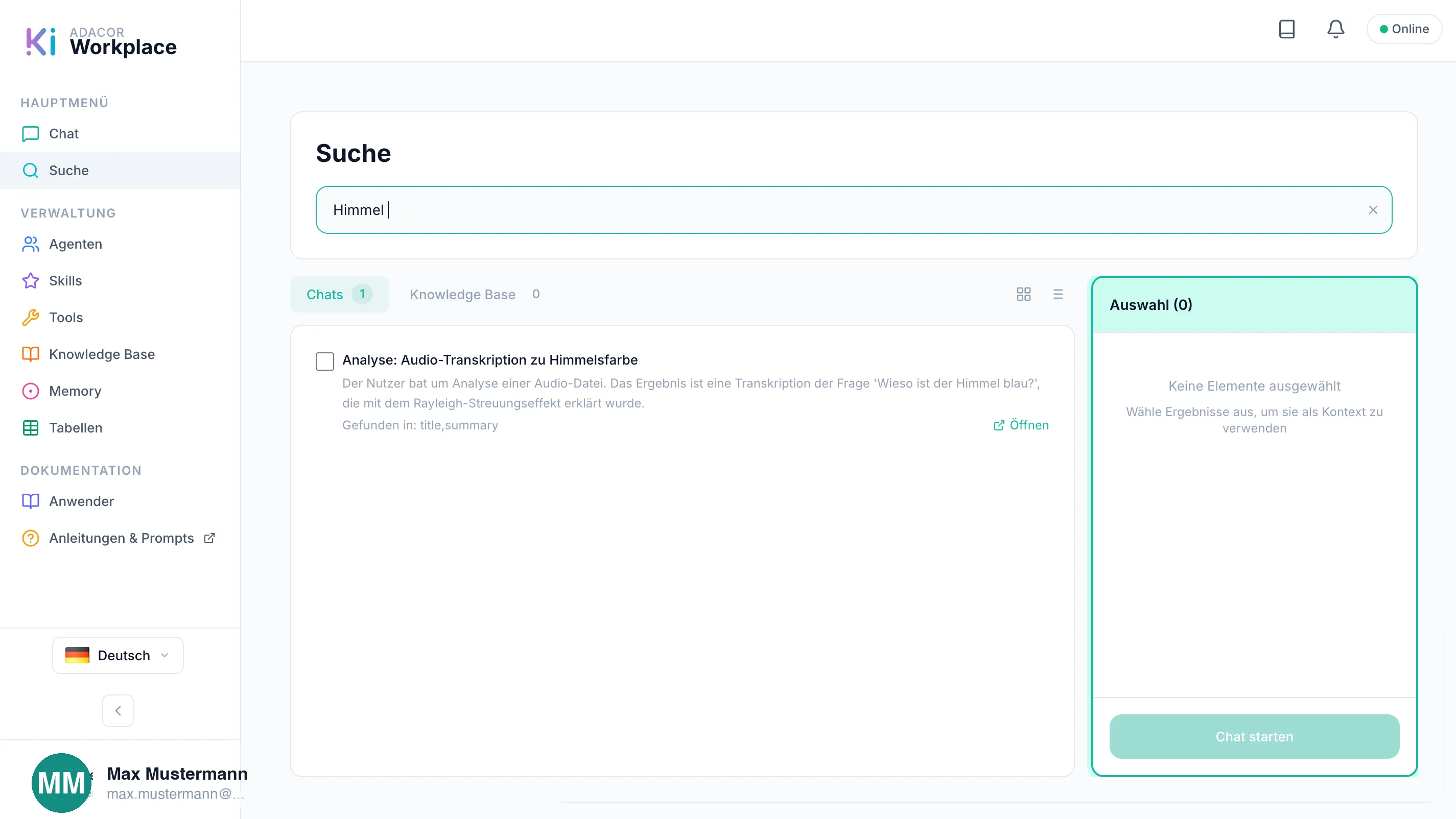
Die Suche öffnen
Du erreichst die Suche über das Hauptmenü links als zweiten Eintrag, direkt unter „Chat“. Klick auf Suche, und das Suchfeld erscheint in der Mitte deines Bildschirms.
Eine Suche starten
Im Suchfeld („Suche in Chats, Knowledge Base…“) tippst du deinen Begriff oder eine ganze Frage ein. Du musst nicht exakt formulieren: Die Suche versteht Synonyme, Umschreibungen und Kontext. „homeoffice regelung“ findet auch Dokumente, in denen „Remote-Work-Policy“ oder „Telearbeit“ steht.
📌 Mindestlänge: Die Suchanfrage muss mindestens 2 Zeichen lang sein, damit die Suche startet.
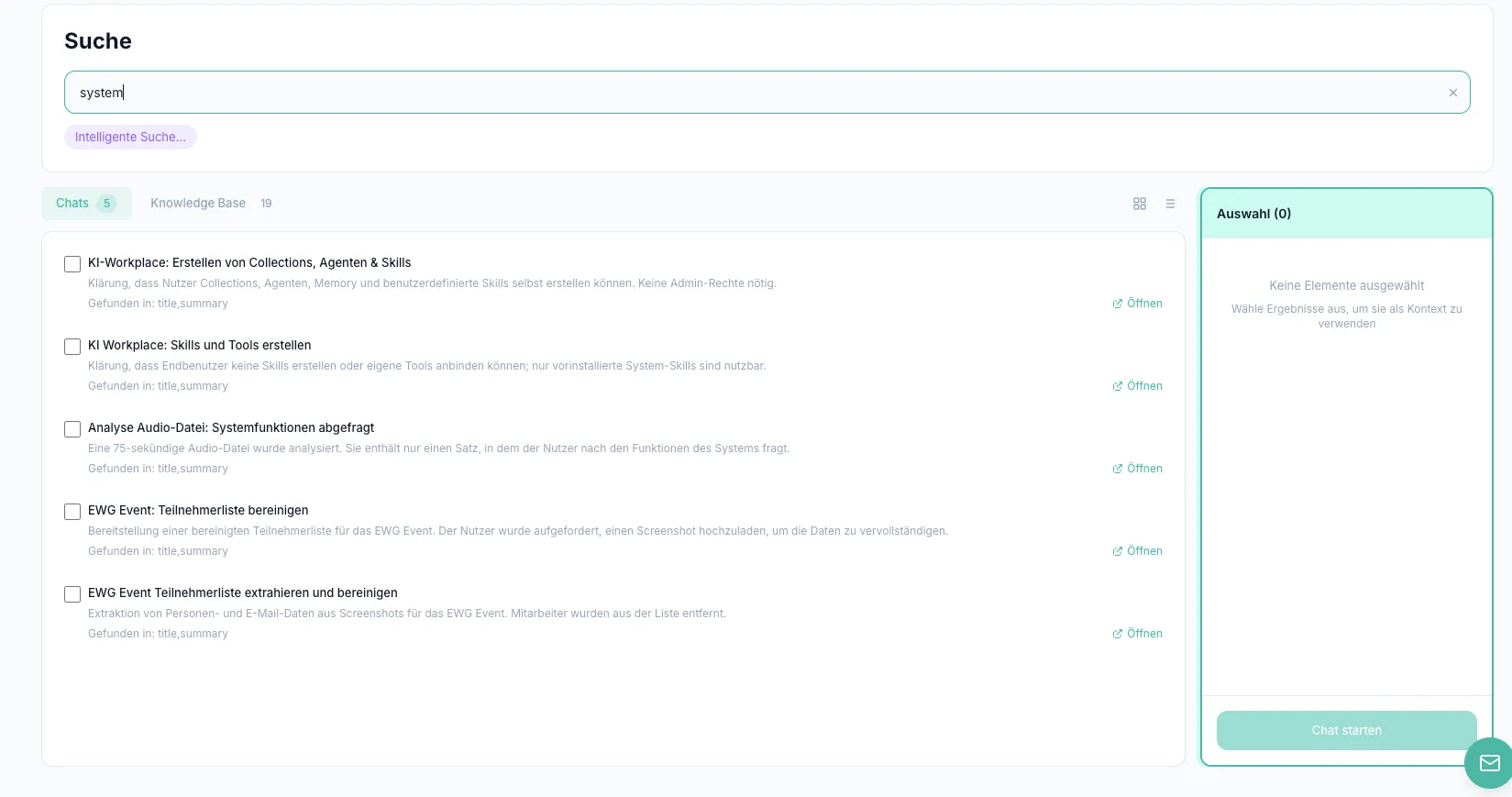
Ergebnisse nach Quelle filtern

Unter dem Suchfeld findest du den Filter mit zwei Pillen, eine pro Quelle:
- Chats: Treffer aus deinen bisherigen Chat-Verläufen.
- Knowledge Base: Treffer aus eurer Knowledge Base, also den Dokumenten, die euer Team dort abgelegt hat.
In jeder Pille steht in Klammern die Anzahl der Treffer aus dieser Quelle. So siehst du auf einen Blick, wo zu deinem Suchbegriff überhaupt etwas vorhanden ist. Klick auf eine Pille, um nur die Treffer aus dieser Quelle zu sehen.
📌 Externe Quellen: Ist unter Einstellungen > Verbindungen ein externer Dienst wie SharePoint verbunden, erscheint er automatisch als zusätzliche Filter-Pille und wird mitdurchsucht. Insgesamt kann die Suche so bis zu fünf Quellen gleichzeitig abdecken.
Rechts neben dem Filter kannst du außerdem zwischen Kachel- und Listendarstellung wechseln, je nachdem, wie du die Treffer lieber überfliegst.
Was steht in einem Suchergebnis
Jeder Treffer zeigt dir auf einen Blick:
- Titel des gefundenen Elements (z.B. Dokumentname oder Chat-Titel)
- Textauszug (Snippet) mit dem relevanten Kontext, in dem dein Suchbegriff vorkam
- Quelleninformation: bei Knowledge-Base-Treffern der Collection-Name, bei Chats das Datum, bei externen Quellen die Quellen-Bezeichnung
- Link zum Öffnen des Originalelements
So kannst du jeden Treffer schon vor dem Klick einschätzen und entscheiden, welche Treffer du für eine Auswahl markierst oder direkt öffnest.
Die intelligente Suche
Neben der schnellen Stichwort-Suche läuft im Hintergrund automatisch eine intelligente Suche mit. Sie nutzt ein KI-Modell, um:
- Synonyme zu erkennen (z.B. „Urlaub“ findet auch „Abwesenheit“)
- Kontext zu verstehen (z.B. „Wie beantrage ich frei?“ findet die Urlaubsrichtlinie)
- Mehrsprachige Anfragen zu unterstützen (z.B. eine englische Suche findet deutsche Dokumente)
- Ergebnisse intelligent zu ranken: die relevantesten Treffer wandern nach oben
Du musst dafür nichts umstellen. Während die intelligente Suche im Hintergrund lädt, siehst du einen kleinen Hinweis im Suchfeld. Sobald sie fertig ist, werden die zusätzlich gefundenen Treffer mit einem Smart-Badge markiert. So erkennst du auf einen Blick, welche Ergebnisse über reine Stichwort-Treffer hinausgehen.
💡 Beispiel: Wenn du „Reiserichtlinie“ eingibst, findest du dank der intelligenten Suche auch ein Dokument, das nur „Travel Policy“ heißt, weil das Modell den Inhalt versteht, nicht nur den Wortlaut.
Was du mit Suchergebnissen machen kannst
Auf der rechten Seite gibt es ein Auswahl-Panel. Solange du nichts ausgewählt hast, steht dort „Auswahl (0)“ und der „Chat starten“-Button ist ausgegraut.
Sobald du eine Checkbox links neben einem Treffer anklickst, wandert der Eintrag ins Auswahl-Panel. Du kannst beliebig viele Treffer mischen, auch quer über die Filter hinweg. Wenn du etwas wieder entfernen willst, klickst du im Panel auf das X neben dem Eintrag, oder oben auf Alle entfernen.
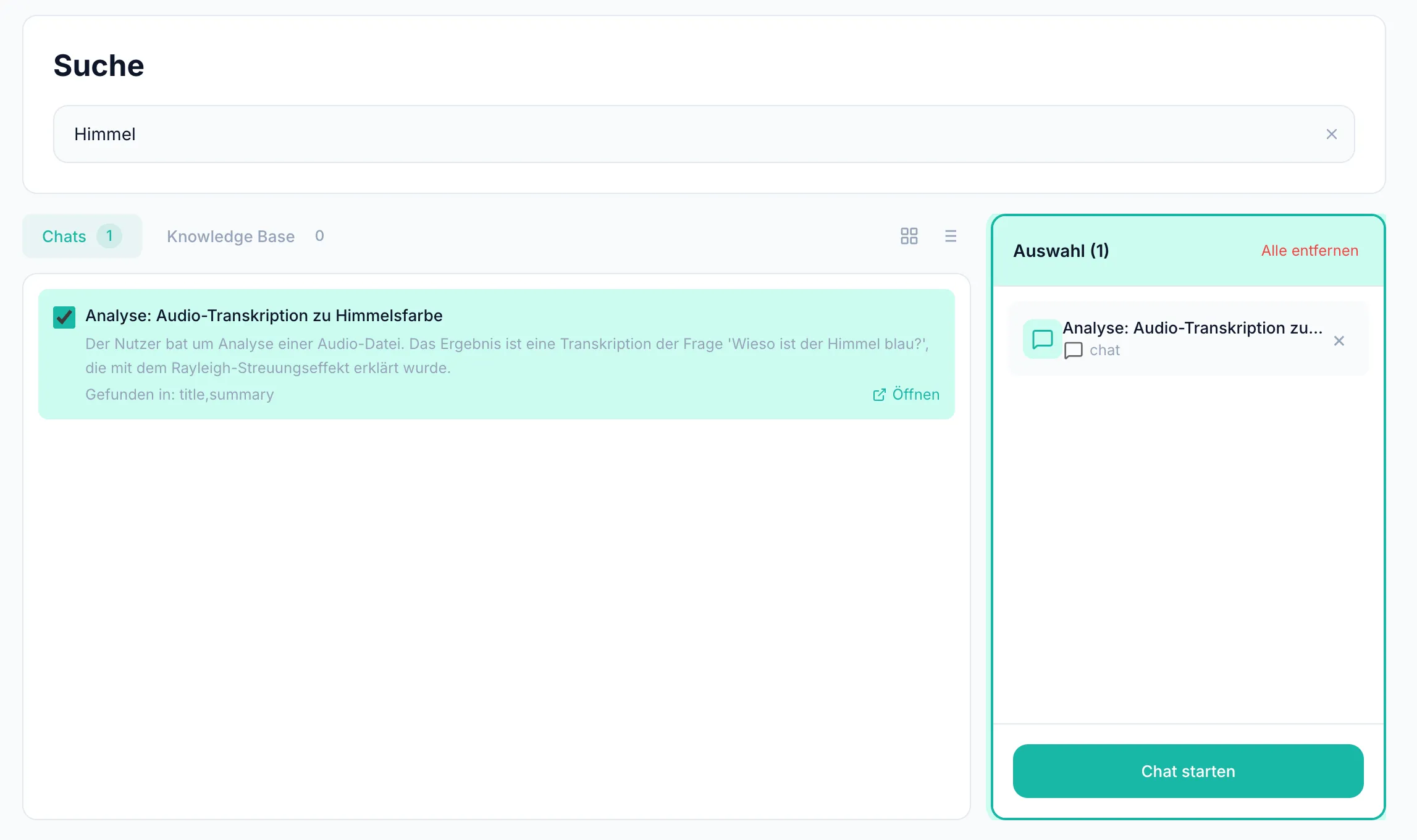
Mit Chat starten öffnest du einen neuen Chat, in dem die ausgewählten Dokumente schon als Kontext geladen sind. Praktisch, wenn du zu mehreren Treffern in einem Rutsch eine Frage stellen willst, zum Beispiel „Was ist der Unterschied zwischen diesen drei Dokumenten?“.
Neben dem Chat-Start kannst du mit der Auswahl auch direkt eine Knowledge-Base-Collection befüllen:
- Als neue Collection erstellen: legt eine neue Collection mit den ausgewählten Inhalten an.
- Zu bestehender Collection hinzufügen: fügt die ausgewählten Inhalte einer vorhandenen Collection hinzu.
So wird die Suche nicht nur zum Finden, sondern auch zum Einstieg in einen kontextreichen Chat oder zum schnellen Aufbau einer thematischen Collection.
💡 Anwendungsbeispiel: Du suchst nach „Projektplanung Q3“ und findest mehrere relevante Dokumente quer über deine Quellen. Wähl die wichtigsten aus und starte einen neuen Chat. Der Agent beantwortet dann deine Folgefragen direkt auf Basis dieser ausgewählten Dokumente, ohne dass du sie nochmal manuell hochladen oder zusammenkopieren musst.
Ergebnisse, die nur du sehen darfst
Die Suche respektiert deine Rolle und deine Berechtigungen. Du siehst nur Treffer aus Quellen, auf die du auch sonst Zugriff hast. Inhalte, die für deine Rolle gesperrt sind, tauchen in den Ergebnissen gar nicht erst auf.
Tipps für bessere Suchergebnisse
- Frag wie eine Person, nicht wie eine Maschine. „Wie viele Tage Sonderurlaub bekomme ich bei einem Umzug?“ funktioniert besser als „sonderurlaub umzug tage“.
- Nutze die Filter als ersten Schritt. Wenn du sicher weißt, dass eine Antwort in der Knowledge Base steht, klick direkt auf die Knowledge-Base-Pille, statt durch alle Treffer zu blättern.
- Bau dir eine Collection für ein Thema. Wenn du an einem Projekt arbeitest, sammle die relevanten Dokumente per Auswahl in eine Collection. Dann kannst du sie später wieder als Kontext in einen Chat ziehen, ohne sie nochmal suchen zu müssen.
- Bei komplexeren Anfragen kurz auf die Smart-Badges warten. Die intelligente Suche braucht ein paar Sekunden länger als die Stichwort-Suche, findet dafür aber Treffer, die rein über Wortlaut nicht gefunden würden.
Hintergrund zum Nachlesen
Kostenlose Lektionen, die das Konzept dahinter erklären.
War dieser Guide hilfreich?
Deine Rückmeldung fließt direkt in die nächste Überarbeitung ein.