Skills: Wiederverwendbare Workflows für deine Agenten
Wie wiederverwendbare Workflows im KI-Workplace funktionieren, wann sie automatisch starten, wie du sie gezielt per Slash-Command aufrufst und wie du eigene Skills anlegst.
Während ein Agent die Identität mitbringt (Persönlichkeit, Grundfähigkeiten, Tool-Zugriff), liefert ein Skill die Methodik für eine bestimmte Aufgabe: Schritt-für-Schritt-Anweisungen, ein definiertes Ausgabeformat und gegebenenfalls zusätzliche Tools, die der Agent während der Ausführung temporär bekommt.
Skills laufen entweder automatisch, wenn ein Agent ein passendes Schlüsselwort in deiner Anfrage erkennt, oder manuell, wenn du über den Befehl /skill den passenden Skill aus der Liste auswählst.
Skill vs. Agent: der Unterschied
Beide Begriffe gehören eng zusammen, meinen aber zwei unterschiedliche Dinge. So kannst du sie auseinanderhalten:
| Eigenschaft | Agent (WER) | Skill (WIE) |
|---|---|---|
| Funktion | Spezialist mit eigener Identität | Methodisches Wissen und Arbeitsablauf |
| Metapher | Der Handwerker | Die Bauanleitung |
| Umfasst | System-Prompt, Tools, Modell | Trigger, Anweisungen, Workflow-Schritte, Ausgabeformat |
| Aktivierung | Auswahl im Chat oder Delegation | Automatisch (Schlüsselbegriffe) oder manuell über /skill (Auswahl aus der Liste) |
| Persistenz | Immer verfügbar | Wird bei Bedarf in den Agenten geladen |
💡 Beispiel: Schreibst du „Recherchiere ausführlich zum EU AI Act“, erkennt der Supervisor die Aufgabe und delegiert an den Deep Researcher. Der Deep Researcher lädt den Deep-Research-Skill (das Schlüsselwort „ausführlich“ löst die automatische Aktivierung aus). Der Skill liefert den strukturierten Ablauf: Planung, Recherche, Synthese, Dokumentation. Der Deep Researcher führt diesen Ablauf mit seinen Tools aus.
Die Skills-Verwaltung öffnen
Du erreichst die Skills-Verwaltung über die Sidebar links unter Verwaltung > Skills, direkt unter Agenten.
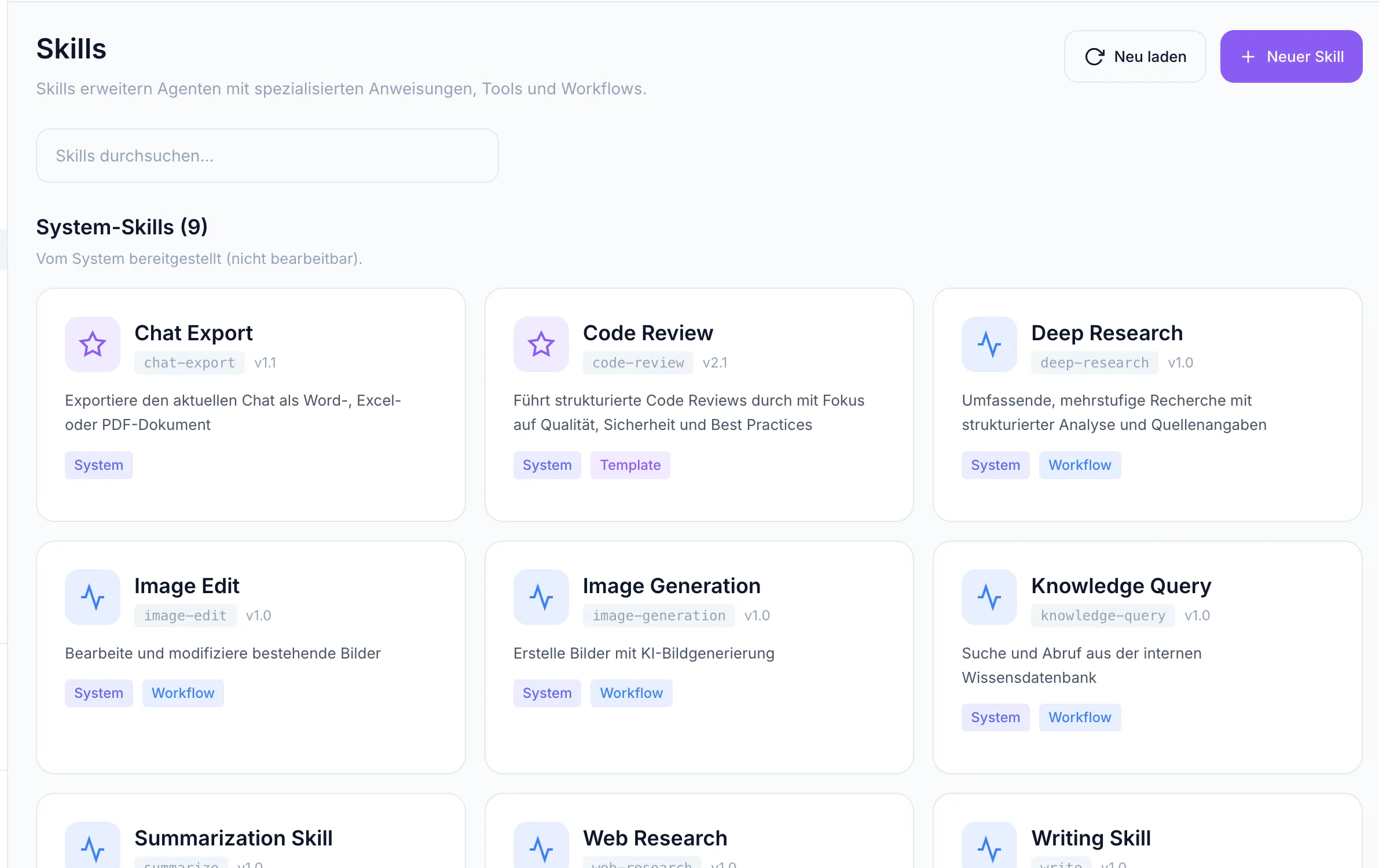
Auf der Übersicht siehst du:
- Suchfeld oben, um schnell zu einem Skill zu springen.
- Custom Skills: die Skills, die in eurer Organisation angelegt wurden. Jede Karte zeigt Name, eine kurze Beschreibung, die ID, die Versionsnummer und optionale Badges wie „Workflow“ oder „Template“.
- + Neuer Skill oben rechts, um einen eigenen Skill anzulegen.
- Neu laden lädt die Liste neu, falls sich etwas im Hintergrund geändert hat.
Mit einem Klick auf eine Skill-Karte öffnest du den Skill, kannst ihn ansehen oder bearbeiten.
Skill-Aktivierung
Skills können auf zwei Wegen aktiviert werden: automatisch über Schlüsselbegriffe oder gezielt über den Befehl /skill.
Automatische Aktivierung (Keyword-Matching, also Abgleich mit Schlüsselbegriffen)
Jeder Skill definiert Schlüsselbegriffe und Muster, die seine Aktivierung auslösen. Wenn deine Nachricht eines dieser Wörter oder Muster enthält, wird der passende Skill automatisch geladen.
Drei Beispiele:
- „Recherchiere zum Thema…“ → aktiviert den Skill Web Recherche (Schlüsselwort: „recherchiere“)
- „Fasse zusammen…“ → aktiviert den Skill Summarize (Schlüsselwort: „fasse zusammen“)
- „Suche in der Wissensdatenbank…“ → aktiviert den Skill Knowledge Query (Schlüsselwort: „wissensdatenbank“)
Manuelle Aktivierung über /skill
Du kannst einen Skill jederzeit selbst starten: Tipp /skill ins Eingabefeld, dann öffnet sich die Liste aller verfügbaren Skills, und du wählst den passenden aus. Anschließend gibst du deine Aufgabe dazu ein, zum Beispiel eine Recherche-Frage, eine Bildbeschreibung oder den zu prüfenden Text.
Ein so ausgewählter Skill wird direkt angewendet und bringt die Werkzeuge mit, die er dafür braucht. Hochgeladene Dokumente im Chat behält er dabei im Blick.
💡 Good to know: Skills werden nur geladen, wenn sie gebraucht werden. Das hält den Chat schnell und übersichtlich. Welche Skills bei einer Anfrage gerade laufen, siehst du im Denkprozess-Block unter der Antwort.
Bestandteile eines Skills
Jeder Skill setzt sich aus den folgenden Bausteinen zusammen, egal ob System-Skill oder selbst angelegter Skill.
Trigger
Definieren, wann der Skill automatisch aktiviert wird:
- Keywords: einzelne Begriffe oder Phrasen, zum Beispiel „recherchiere“, „suche im web“.
- Patterns (reguläre Ausdrücke, ein Muster-Format für Fortgeschrittene, für den Alltag nicht nötig): komplexere Erkennungsmuster, zum Beispiel
recherchier(e)? (zu|über|nach). - Explicit: manche Skills werden ausschließlich manuell über die Skill-Auswahl (
/skill) gestartet, nicht über Schlüsselwörter (zum Beispiel der Chat-Export).
Anweisungen (Instructions)
Die eigentlichen Arbeitsanweisungen für den Agenten. Sie beschreiben das Vorgehen, die Qualitätskriterien und wichtige Regeln, die der Agent bei der Ausführung beachten muss.
Workflow-Schritte
Ein optionaler, strukturierter Ablauf, der den Agenten durch die einzelnen Phasen der Aufgabe führt. Vier Schritt-Typen sind möglich:
- think: Analyse- und Planungsschritt, ohne Tool-Einsatz.
- tool: Einsatz eines bestimmten Tools (zum Beispiel
web_searchoderexport_document). - delegate: Delegation an einen anderen Agenten.
- respond: Erstellung der finalen Antwort für die Nutzer:in.
Tools
Skills können eigene Tools mitbringen, die dem Agenten zusätzlich zur Verfügung gestellt werden. So bekommt zum Beispiel ein Agent, der normalerweise keinen Zugriff auf die Web-Suche hat, diesen temporär, wenn ein entsprechender Skill geladen wird.
Ausgabeformat (Output)
Definiert das Format der Antwort. Viele Skills verwenden ein Markdown-Template mit Platzhaltern, um eine einheitliche und strukturierte Ausgabe sicherzustellen.
Wissensreferenzen (Knowledge)
Manche Skills verweisen auf Dokumente oder Collections in der Knowledge Base, die bei der Ausführung automatisch als zusätzlicher Kontext geladen werden.
Verfügbare System-Skills
Der KI-Workplace bringt eine Reihe vorgefertigter System-Skills mit. Sie sind fest in die Plattform integriert und können nicht bearbeitet oder gelöscht werden.
Web Recherche
Geschätzte Dauer: 2–5 Minuten · Status: Aktiv
Führt eine Internet-Recherche nach festem Schema durch und fasst die Ergebnisse strukturiert zusammen. Im Hintergrund nutzt der Skill das Tool web_search für die Suche. Du musst dich nicht um die Tools kümmern, der Skill koordiniert das für dich. Die Suchstrategie wird automatisch optimiert, Suchbegriffe in Deutsch und Englisch.
Trigger-Wörter: „recherchiere“, „suche im web“, „finde heraus“, „was gibt es neues zu“, „aktuelle informationen“.
Deep Research
Geschätzte Dauer: 5–15 Minuten · Status: Aktiv
Startet eine umfassende, mehrstufige Recherche für komplexe Themen. Im Gegensatz zur einfachen Web-Recherche durchläuft Deep Research einen vollständigen Planungs-, Recherche- und Synthesezyklus und speichert die Ergebnisse als Report-Datei.
Trigger-Wörter: „tiefenrecherche“, „deep research“, „ausführliche recherche“, „umfassende recherche“.
Knowledge Query (Wissenssuche)
Geschätzte Dauer: 1–3 Minuten · Status: Aktiv
Durchsucht eure interne Knowledge Base nach Antworten. Arbeitet mit dem Knowledge Assistenten zusammen und liefert Antworten mit Dokumenten-Referenzen.
Trigger-Wörter: „wissensdatenbank“, „knowledge base“, „nachschlagen“, „in der dokumentation“, „was steht in“.
Bildgenerierung
Geschätzte Dauer: 1–2 Minuten · Status: Noch nicht verfügbar
📌 Hinweis: Die Bildgenerierung ist im KI-Workplace noch nicht verfügbar und für ein späteres Release geplant.
Erstellt Bilder aus Textbeschreibungen. Optimiert deinen Prompt automatisch um hilfreiche Details zu Stil (z.B. fotorealistisch, Aquarell), Komposition (z.B. Vogelperspektive, zentriert) und Stimmung (z.B. warmes Abendlicht). Unterstützt fünf Seitenverhältnisse: 1:1, 16:9, 9:16, 4:3, 3:4.
Trigger-Wörter: „generiere ein bild“, „erstelle ein bild“, „zeichne“, „erzeuge ein bild“.
Bildbearbeitung
Geschätzte Dauer: 1–3 Minuten · Status: Derzeit deaktiviert
Bearbeitet hochgeladene Bilder: Stiländerungen (Foto zu Comic, Aquarell), Farbänderungen, Objektänderungen und Hintergrundänderungen.
📌 Hinweis: Dieser Skill ist aktuell deaktiviert. Wie die Bildgenerierung ist auch die Bildbearbeitung für ein späteres Release geplant.
Summarize (Zusammenfassen)
Geschätzte Dauer: 30 Sekunden–2 Minuten · Status: Aktiv
Erstellt eine strukturierte Zusammenfassung aus einer beliebigen Eingabe: längere Texte, Chat-Verläufe, hochgeladene Dokumente oder Recherche-Ergebnisse. Du legst Länge und Fokus selbst fest, zum Beispiel „in fünf Bullet-Points“ oder „als Management-Summary“.
Trigger-Wörter: „fasse zusammen“, „summary“, „kurzfassung“, „in kürzeren worten“.
Write (Schreiben)
Geschätzte Dauer: 1–3 Minuten · Status: Aktiv
Verfasst Texte aller Art: E-Mails, Berichte, Mitteilungen, Beschreibungen oder kreative Texte. Der Skill arbeitet eng mit dem Schreib-Assistenten zusammen, hält sich an deinen vorgegebenen Ton und kann das Ergebnis bei Bedarf direkt als Word-, PDF- oder Excel-Datei exportieren.
Trigger-Wörter: „schreib“, „verfasse“, „formuliere“, „entwurf“.
Code Review
Geschätzte Dauer: 2–5 Minuten · Status: Aktiv
Führt professionelle Code Reviews durch, mit Fokus auf Qualität, Sicherheit und Best Practices. Der Skill liest die zu prüfende Datei, analysiert sie systematisch nach fünf Kriterien (Korrektheit, Lesbarkeit, Wartbarkeit, Sicherheit, Performance) und liefert strukturiertes Feedback mit kritischen Findings, Verbesserungsvorschlägen und positiven Aspekten.
Trigger-Wörter: „review“, „prüfe den code“, „code check“, „überprüfe“.
Chat Export
Status: Aktiv
Exportiert Chat-Inhalte und Konversationsergebnisse in die Formate PDF, Word oder Excel. Im Gegensatz zu anderen Skills wird der Chat-Export ausschließlich manuell über die Skill-Auswahl (/skill → Export) gestartet, es gibt keine automatische Keyword-Erkennung.
Verfügbare Formate: PDF (Berichte, Archivierung), Word (Bearbeitung und Weitergabe), Excel (tabellarische Daten).
Das erzeugte Dokument wird automatisch strukturiert: Text-Sektionen (Fließtext, Erklärungen, Zusammenfassungen), Tabellen (tabellarische Daten mit Kopfzeilen), Listen (Aufzählungen) und Schlüssel-Wert-Paare (Metadaten und strukturierte Informationen).
💡 Tipp: Mehr zum Export-Workflow findest du im Chat-Guide.
Eigenen Skill anlegen
Klick auf der Übersicht oben rechts auf + Neuer Skill. Es öffnet sich ein Formular mit sechs Tabs: Basis, Metadaten, Tools, Wissen, Workflow und Ausgabe. Im Basis-Tab legst du die Grunddaten fest, die anderen Tabs ergänzen den Skill um zusätzliche Konfiguration.
📌 Bis zu 100 eigene Skills: Pro Workplace-Instanz lassen sich 100 eigene Skills anlegen. Vorinstallierte System-Skills und Skills, die mit einer Verbindung mitgeliefert werden, zählen nicht mit. Die Übersicht zeigt den Stand, zum Beispiel „87 / 100“. Ist die Grenze erreicht, ist + Neuer Skill deaktiviert; bestehende Skills bleiben nutzbar und bearbeitbar. Alle Mengen stehen auf der Seite Limits & Kontingente.
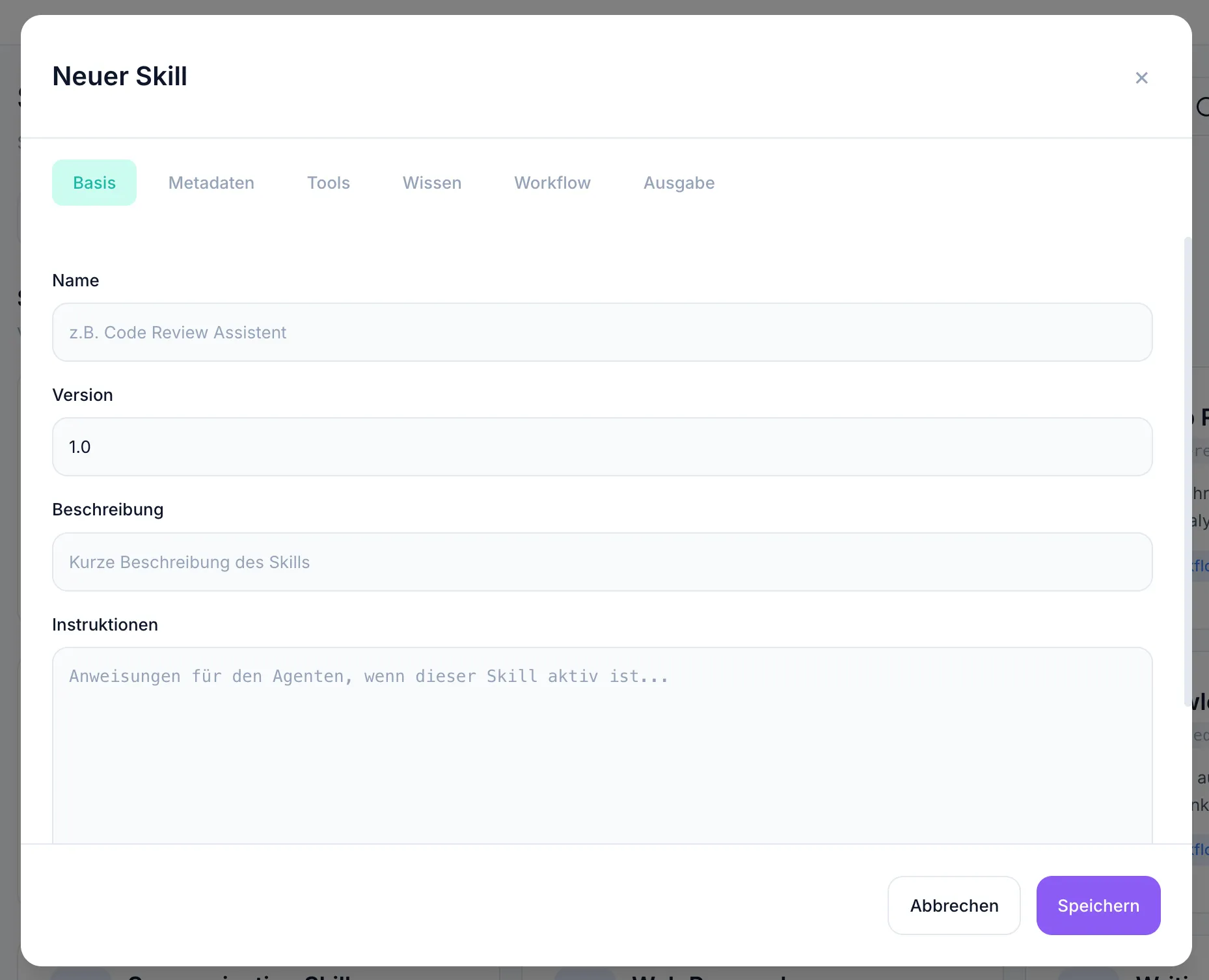
Basis-Tab
- Name: Der menschenlesbare Titel, der später auf der Karte und in der Skills-Auswahl erscheint, zum Beispiel „Code Review Assistent“.
- Version: Standardmäßig
1.0. Du kannst spätere Versionen eines Skills mit höherer Nummer pflegen. - Beschreibung: Ein kurzer Satz dazu, was der Skill macht. Hilfreich für Agenten und für andere Nutzer:innen, die den Skill auswählen.
- Instruktionen: Die eigentliche Anweisung an den Agenten. Beschreibe in natürlicher Sprache, was der Skill leisten soll, welche Schritte er durchläuft, welchen Ton er trifft und welche Regeln er beachtet. Stell dir das wie eine Einweisung an einen Spezialisten vor: Je genauer du erklärst, desto verlässlicher arbeitet der Skill.
- Aktiviert: Schalter, ob der Skill genutzt werden kann. Ist er aus, bleibt der Skill gespeichert, wird aber nicht verwendet.
Mit Speichern unten rechts ist der Skill angelegt. Du findest ihn in der Übersicht und kannst ihn anschließend in den weiteren Tabs feiner konfigurieren oder direkt im Chat testen.
💡 Tipp: Bevor du einen komplexen Skill von Grund auf baust, schau in der Custom-Skills-Liste, ob bei euch schon ein ähnlicher existiert. Oft reicht es, einen bestehenden Skill als Vorlage zu nehmen oder über eine neue Version (zum Beispiel
2.0) anzupassen.
Was du in den weiteren Tabs konfigurierst
Wenn der Basis-Tab steht, kannst du den Skill in fünf weiteren Tabs detaillierter konfigurieren.
Metadaten geben dem KI-System Hinweise, wann der Skill geladen werden soll. Du hinterlegst hier in natürlicher Sprache, wann der Skill passt (zum Beispiel „User fragt nach ausführlicher Recherche“) und welcher Output-Typ rauskommt.
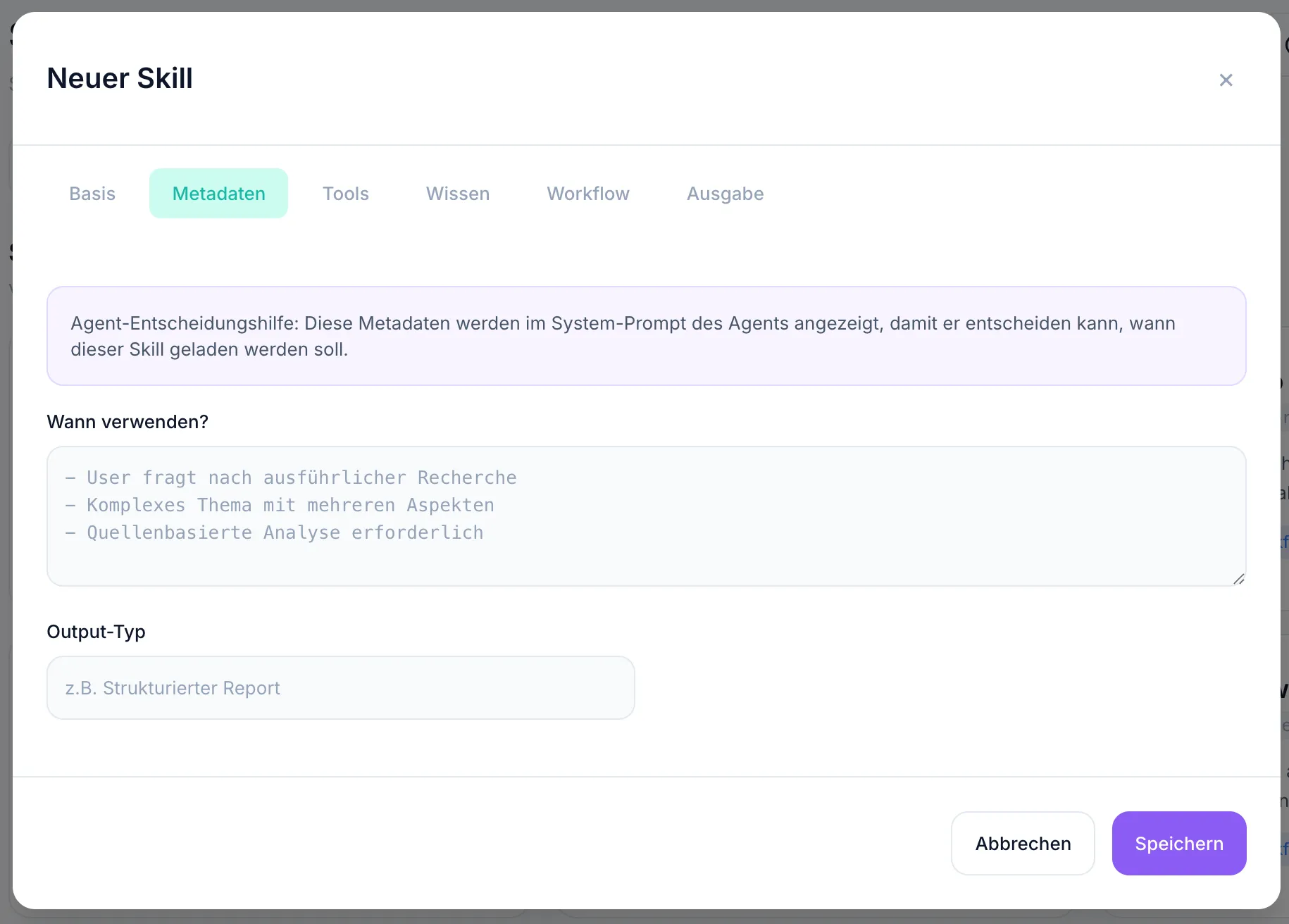
Tools legt fest, welche zusätzlichen Tools der Agent während der Skill-Ausführung temporär bekommt, zusätzlich zu seinen Basis-Tools.
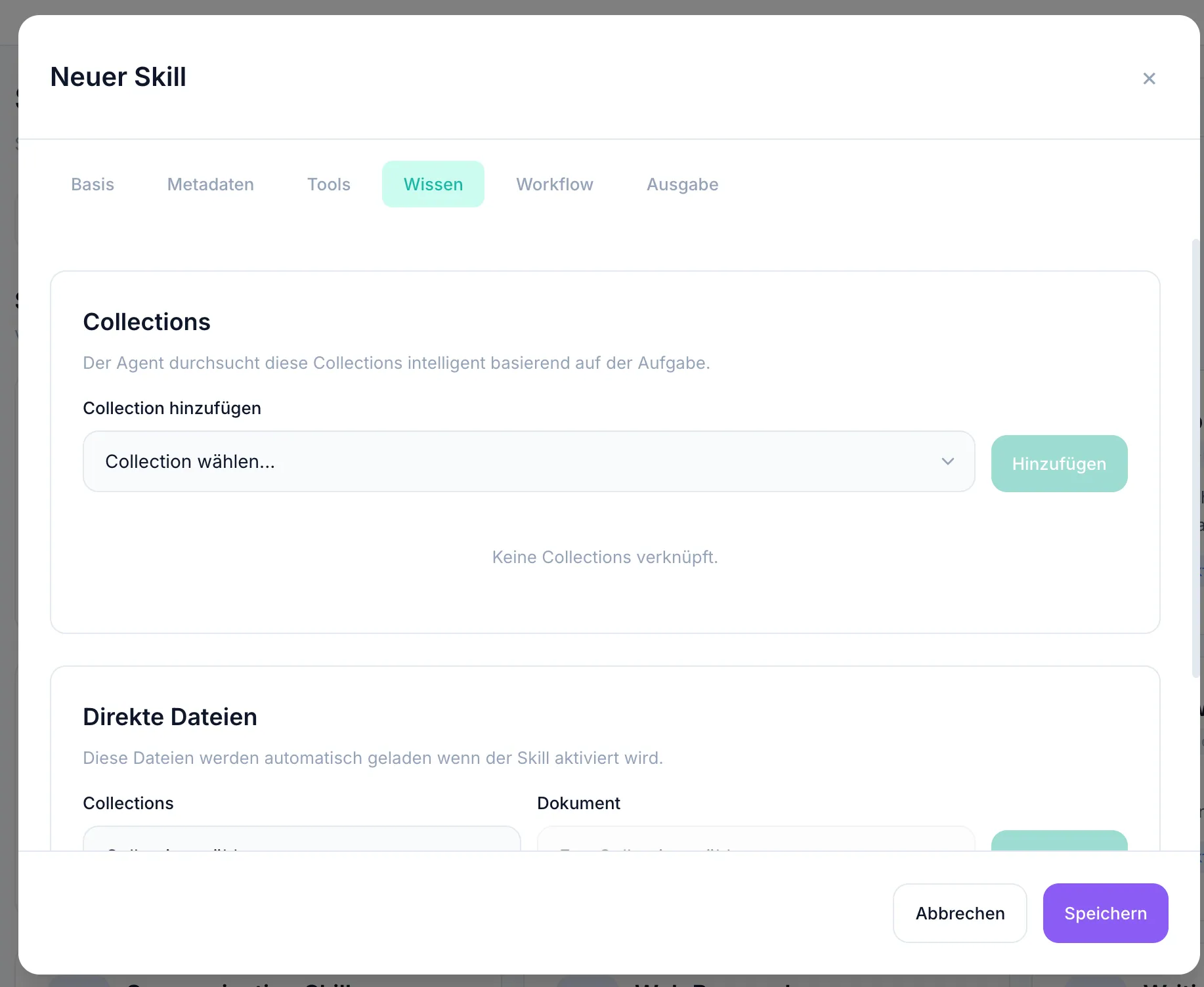
Wissen verknüpft Collections aus eurer Knowledge Base oder direkte Dateien, die bei der Skill-Ausführung automatisch als Kontext geladen werden.
Workflow definiert den strukturierten Ablauf mit think / tool / delegate / respond-Schritten. Ausgabe beschreibt das Markdown-Template für die finale Antwort.
Du kannst einen Skill auch im Basis-Tab fertig anlegen und die anderen Tabs schrittweise füllen, sobald der Skill in Aktion zeigt, was er noch braucht.
Skills exportieren und importieren
Wie Agenten lassen sich auch Skills als Datei exportieren und in einem anderen Workplace wieder importieren, zum Beispiel um einen bewährten Ablauf weiterzugeben oder zu sichern.
Skills und Agenten
Skills entfalten ihren Wert erst zusammen mit Agenten. Im Agenten-Editor legst du unter Fähigkeiten fest, welche Skills ein Agent nutzen darf: alle, nur ausgewählte oder keine. Bei „keine“ arbeitet er nur nach seinen Instruktionen.
So baust du dir Spezialisten, die genau die Werkzeuge nutzen, die zu ihrer Rolle passen. Mehr dazu im Agenten-Guide.
Damit ein Agent einen Skill zur Laufzeit aktivieren kann, braucht er das Tool load_skill. Wie Collection, Skill und Agent zusammenspielen, steht im Agenten-Guide im Abschnitt „Vollständiges Beispiel: Agent mit eigenem Skill und eigener Knowledge Base”.
Tipps für den Einsatz von Skills
- Skill gezielt auswählen. Wenn du regelmäßig denselben Skill brauchst, ist der direkte Aufruf über
/skillund die Auswahl aus der Liste der schnellste Weg. Du sparst dir den Umweg über die Auto-Erkennung. - Lass Agenten kombinieren. Ein Agent kann mehrere Skills nacheinander einsetzen. Komplexe Aufgaben wie recherchieren, dann zusammenfassen, dann als Mail formulieren löst er, indem er mehrere Skills in der richtigen Reihenfolge aufruft.
- Schau in den Denkprozess-Block. Unter jeder Antwort kannst du den Denkprozess-Block aufklappen und sehen, welche Skills gerade laufen. Das hilft dir, eine Antwort nachzuvollziehen, vor allem wenn sie nicht so kommt, wie du sie dir vorgestellt hast.
- Versioniere bewusst. Wenn du einen Skill weiterentwickelst, ist eine neue Version (zum Beispiel
2.0) sauberer als ständige Änderungen am bestehenden, weil du den Verlauf nachvollziehen kannst.
Hintergrund zum Nachlesen
Kostenlose Lektionen, die das Konzept dahinter erklären.
War dieser Guide hilfreich?
Deine Rückmeldung fließt direkt in die nächste Überarbeitung ein.