Knowledge Base: Wissen sammeln und nutzbar machen
Die Knowledge Base als zentrales Wissensarchiv: Dokumente in thematische Collections ablegen, Metadaten automatisch erkennen lassen und die KI bei passenden Fragen mit Quellenangabe darauf zugreifen lassen.
Eine KI ohne euer Wissen liefert generische Antworten. Sobald sie eure Richtlinien, Verträge und Projekt-Dokus kennt, antwortet sie konkret und mit Quellen statt allgemein.
Die Knowledge Base funktioniert nach dem RAG-Prinzip (Retrieval-Augmented Generation): Wenn du eine Frage stellst, sucht die KI zunächst die relevanten Dokumente in eurer Knowledge Base, lädt sie als Kontext für ihre Antwort und antwortet darauf basierend. So sind die Antworten präziser und nachvollziehbarer als bei reinem Allgemeinwissen.
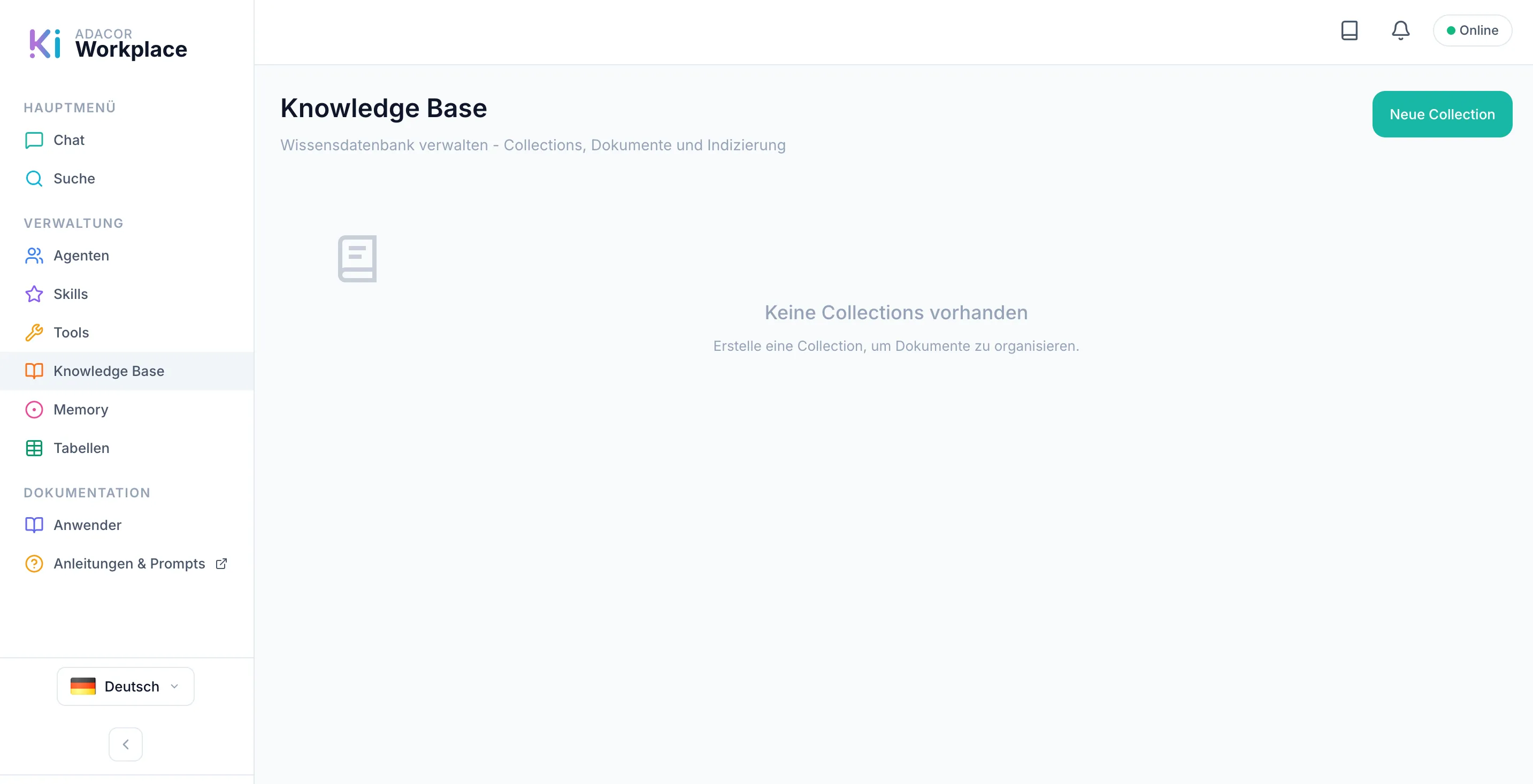
Die Knowledge Base öffnen
Du erreichst die Knowledge Base über das Hauptmenü links. Auf der Übersichtsseite siehst du sofort, wie viele Collections und wie viele Dokumente schon angelegt sind.
Was sind Collections und Dokumente
Die Knowledge Base ist in zwei Ebenen aufgebaut:
- Dokumente sind die einzelnen Wissens-Bausteine. Unterstützt werden die gängigen Office- und Text-Formate: PDF (
.pdf), Word (.docx,.doc), Excel (.xlsx), PowerPoint (.pptx), Markdown (.md), HTML (.html) und einfache Textdateien (.txt). Bilder kannst du als eigenständige Datei ablegen oder eingebettet in Dokumenten mitschicken, Audiodateien werden beim Hinzufügen transkribiert. Strukturierte Daten und Quelltext, etwa JSON, XML oder YAML, gehören nicht in die Knowledge Base, lassen sich aber als Anhang direkt im Chat verarbeiten. Beim Hochladen werden sie automatisch aufbereitet und für die KI lesbar gemacht. Die genauen Limits zu Dateigröße, Mengen und empfohlenen Strukturen findest du auf der Seite Limits & Kontingente. - Collections sind thematische Sammlungen, in denen mehrere Dokumente zusammen abgelegt sind. Beispiele aus der Praxis: „IT-Richtlinien“, „Onboarding“, „HR-Vorlagen“, „Produktdokumentation“, „Vertragsvorlagen“. Jede Collection bekommt eine ID, einen Namen und eine Beschreibung.
In der Übersicht siehst du jede Collection als Karte. Auf der Karte stehen der Name, eine Kurzbeschreibung und die Anzahl der enthaltenen Dokumente.
Was beim Upload passiert
Sobald du ein Dokument in eine Collection lädst, durchläuft es einen mehrstufigen Indexierungsprozess. Du musst dafür nichts tun: Die KI macht das automatisch.
- Konvertierung: Das Dokument wird in Markdown-Format umgewandelt. Egal ob PDF, Word, Excel, PowerPoint oder HTML: Die KI arbeitet im Anschluss mit dem konvertierten Markdown.
- Metadaten-Generierung: Ein KI-Modell analysiert den Inhalt und erzeugt automatisch:
- Titel des Dokuments
- Dokumenttyp und Sprache
- Schlagwörter (Keywords)
- Eine kurze Inhaltsbeschreibung
- Mögliche Fragen, die das Dokument beantworten kann
- Speicherung: Konvertierter Inhalt und Metadaten werden in der Collection abgelegt und sind ab sofort für die KI nutzbar.
Du musst keine Metadaten manuell pflegen, keine Schlagwörter setzen und nichts vorab umformatieren: Die KI generiert das beim Upload mit.
💡 Tipp für beste Indexierungsqualität: Gut strukturierte Dokumente mit klaren Überschriften, Absätzen und Aufzählungen werden besser ausgewertet als reine Fließtext-Wüsten. PDFs sollten idealerweise text-basiert sein (nicht gescannt): Sonst kann die KI den Inhalt nicht zuverlässig auslesen.
Größenlimits beim Upload
Pro Datei gilt ein Limit von 50 MB. Innerhalb dieser Grenze musst du dir über die Länge keine Gedanken machen: Große Dokumente werden beim Indexieren automatisch in Teile zerlegt, damit die KI sie verarbeiten kann. Eine 200-seitige Bedienungsanleitung kannst du also am Stück hochladen.
Ein halb indexiertes Dokument entsteht dabei nicht. Entweder ist das Dokument vollständig aufbereitet und nutzbar, oder der Upload wird abgelehnt und du bekommst eine Meldung mit dem Grund.
Die vollständige Übersicht aller Mengen und Grenzwerte steht auf der Seite Limits & Kontingente.
Eine neue Collection anlegen
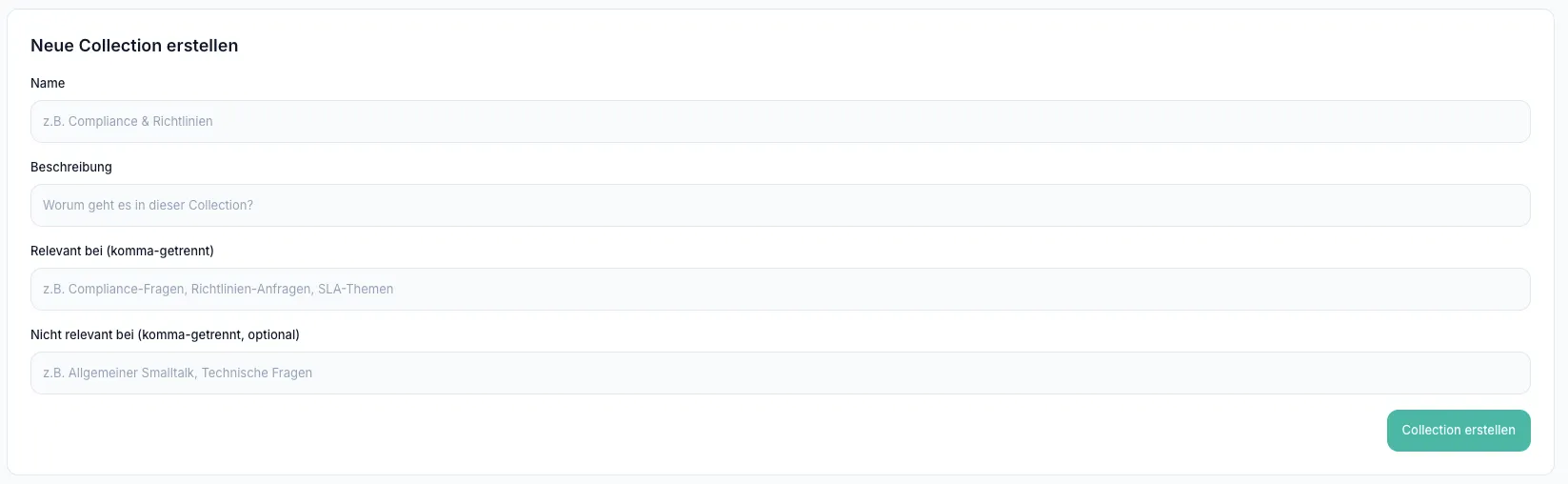
Klick oben rechts auf Neue Collection. Es öffnet sich ein Formular mit vier Feldern:
- Name: Der menschenlesbare Titel, der später auf der Karte und in Listen erscheint, zum Beispiel „Compliance & Richtlinien“.
- Beschreibung: Ein bis zwei Sätze dazu, worum es in der Collection geht. Diese Beschreibung hilft dir und deinem Team beim Einordnen, und die KI nutzt sie zur Orientierung, wann sie aus dieser Collection antworten soll.
- Relevant bei: Stichworte, die sagen, wann diese Collection passt. Komma-getrennt, zum Beispiel:
Compliance-Fragen, Richtlinien-Anfragen, SLA-Themen. Je klarer du das formulierst, desto treffsicherer entscheidet die KI, ob sie aus dieser Collection antworten soll. - Nicht relevant bei (optional): Stichworte, die explizit ausschließen, wann diese Collection nicht passt, zum Beispiel:
Allgemeiner Smalltalk, Technische Fragen. Hilfreich, wenn es Themen gibt, bei denen eine Verwechslung droht.
Mit einem Klick auf Collection erstellen legst du sie an. Anschließend kannst du Dokumente hinzufügen.
📌 Bis zu 100 Collections: Pro Workplace-Instanz sind 100 Collections möglich, je Collection wiederum 100 Dokumente. Die Übersicht zeigt den Stand, zum Beispiel „87 / 100“. Ist die Grenze erreicht, ist die Schaltfläche zum Anlegen deaktiviert. Hintergrund: Die Übersicht aller Collections und ihrer Beschreibungen fließt in jede Anfrage an das Sprachmodell ein, ab etwa 80 Einträgen sinkt die Antwort-Qualität messbar. Wenige gut geschnittene Collections liefern bessere Antworten als eine überfüllte.
Dokumente in eine Collection laden
Sobald die Collection angelegt ist, kannst du Dateien hochladen:
- Öffne die Collection.
- Klick auf Dokument hochladen.
- Wähl eine oder mehrere Dateien in einem unterstützten Format aus.
- Die Indexierung startet automatisch, den Fortschritt siehst du direkt in der Liste.
- Sobald die Verarbeitung fertig ist, erscheint das Dokument in der Liste der enthaltenen Dokumente.
📌 Wenn die Collection voll ist: Pro Collection sind 100 Dokumente möglich. Lädst du mehr Dateien auf einmal hoch, als noch Platz ist, werden sie bis zur Grenze übernommen; die übrigen werden dir namentlich genannt und nicht indexiert. Bestehende Dokumente oberhalb der Grenze bleiben nutzbar, es wird nichts gelöscht oder gesperrt. Zum Aufräumen löschst du nicht mehr benötigte Dokumente oder verteilst die Inhalte thematisch auf eine weitere Collection.
Eine Collection löschen
Wenn eine Collection nicht mehr gebraucht wird, kannst du sie aus der Detailansicht löschen: Detailansicht öffnen, Löschen klicken, Aktion bestätigen.
⚠️ Achtung: Beim Löschen einer Collection werden alle enthaltenen Dokumente unwiderruflich entfernt. Stell sicher, dass du die Originaldateien noch anderweitig gespeichert hast, bevor du die Collection löschst.
Wie die KI deine Knowledge Base nutzt
Sobald Dokumente in einer Collection liegen, kann die KI darauf zugreifen. Wenn du im Chat eine Frage stellst, die zu einer Collection passt, holt sich die KI die relevanten Stellen aus den Dokumenten und antwortet auf dieser Grundlage. In der Antwort werden die genutzten Quellen mit Dokumenttitel, Abschnitt und Zitat ausgewiesen, sodass du nachvollziehen kannst, woher eine Information stammt.
📌 Wichtig: Collections sind nicht fest mit einem Agenten verbunden. Jeder Agent kann auf alle für ihn freigegebenen Collections zugreifen, je nachdem welche zur Anfrage passen. Du musst eine Knowledge Base also nicht an einen bestimmten Agenten koppeln, sondern legst sie einmal an und sie steht überall passend zur Verfügung.
Die Felder Relevant bei und Nicht relevant bei beim Anlegen einer Collection sind genau dafür da: Sie helfen der KI zu erkennen, welche Collection zu welcher Frage passt. Wenn du zum Beispiel fragst „Wie ist unsere Homeoffice-Regelung?“, wird die Collection mit dem Stichwort „Richtlinien-Anfragen“ aktiv, nicht die mit „Technische Fragen“.
Du kannst die Knowledge Base auch direkt durchsuchen, ohne sie über einen Chat aufzurufen. Die globale Suche findet quer über deine Chats, eure Knowledge Base und weitere Quellen hinweg, auch in mehreren Sprachen und über Synonyme. Mehr im Suche-Guide.
Wenn du eine Collection in einen klar definierten Ablauf einbinden willst, baust du dafür einen Skill mit Knowledge-Verknüpfung und das Tool kb_search. Wie dieses Zusammenspiel von Collection, Skill und Agent konkret aussieht, steht im Agenten-Guide im Abschnitt „Vollständiges Beispiel: Agent mit eigenem Skill und eigener Knowledge Base”.
Zugriff auf Collections
Collections sind ressourcenbasierte Objekte: Du kannst pro Collection festlegen, wer was darf. Das nutzt dasselbe Rollensystem wie andere Ressourcen im Workplace.
| Rolle | Lesen | Bearbeiten | Löschen | Zugriff verwalten |
|---|---|---|---|---|
| Owner | Ja | Ja | Ja | Ja |
| Editor | Ja | Ja | Nein | Nein |
| Viewer | Ja | Nein | Nein | Nein |
Wer eine Collection erstellt, wird automatisch zum Owner. Weitere User kannst du als Editor oder Viewer hinzufügen, entweder einzeln oder über Benutzergruppen.
📌 Admins: Die Rolle Admin wird in der Organisation insgesamt vergeben, nicht pro Collection. Admins haben übergreifenden Zugriff auf alle Collections und können bei Bedarf eingreifen, auch wenn sie nicht explizit als Mitglied eingetragen sind.
Mehr im Guide zu Rollen und Berechtigungen.
Knowledge Base und Spaces
Collections lassen sich mit Spaces verknüpfen. Ein Team, das in einem bestimmten Space arbeitet, hat damit automatisch das passende Wissen zur Hand: das Marketing-Team sieht die Marketing-Collections, das HR-Team die HR-Collections.
Tipps für eine gute Knowledge Base
- Themen klar trennen. Eine Collection sollte ein klares Thema haben, nicht ein bunter Mix aus allem. Lieber zehn fokussierte Collections als zwei riesige.
- Beschreibungen ernst nehmen. Eine gute Beschreibung und gut formulierte „Relevant bei“-Stichworte machen den Unterschied, ob die KI die richtige Quelle zieht.
- Dokumente sauber benennen. Dateinamen tauchen in Quellenangaben auf. „IT-Richtlinie_2026.pdf“ ist hilfreicher als „Doc_final_v3.pdf“.
- Strukturierte Inhalte bevorzugen. Klar gegliederte Dokumente mit Überschriften, kurzen Abschnitten und Aufzählungen werden von der KI besser ausgewertet als lange Fließtext-Wüsten.
- Aktualität pflegen. Veraltete Dokumente erzeugen veraltete Antworten. Plan ein, regelmäßig drüberzusehen und Outdated-Versionen zu ersetzen.
Hintergründe zum Nachlesen
Kostenlose Lektionen, die das Konzept dahinter erklären.
War dieser Guide hilfreich?
Deine Rückmeldung fließt direkt in die nächste Überarbeitung ein.