Memory: Was die KI sich über dich merkt
Wie du im KI-Workplace dauerhaft Fakten über dich, Anweisungen für den Antwort-Stil und aktuelle Projekte hinterlegst, damit die KI dich nicht in jedem Chat neu kennenlernen muss.
Mit Memory speicherst du Informationen, die der KI im Chat dauerhaft zur Verfügung stehen sollen. Du musst dich nicht in jedem neuen Chat von vorn erklären: Was die KI über dich weiß, deinen bevorzugten Antwort-Stil und deine aktuellen Projekte hat sie im Hintergrund parat.
Memory öffnen
Du erreichst dein Memory über die Sidebar links unter Verwaltung > Memory.
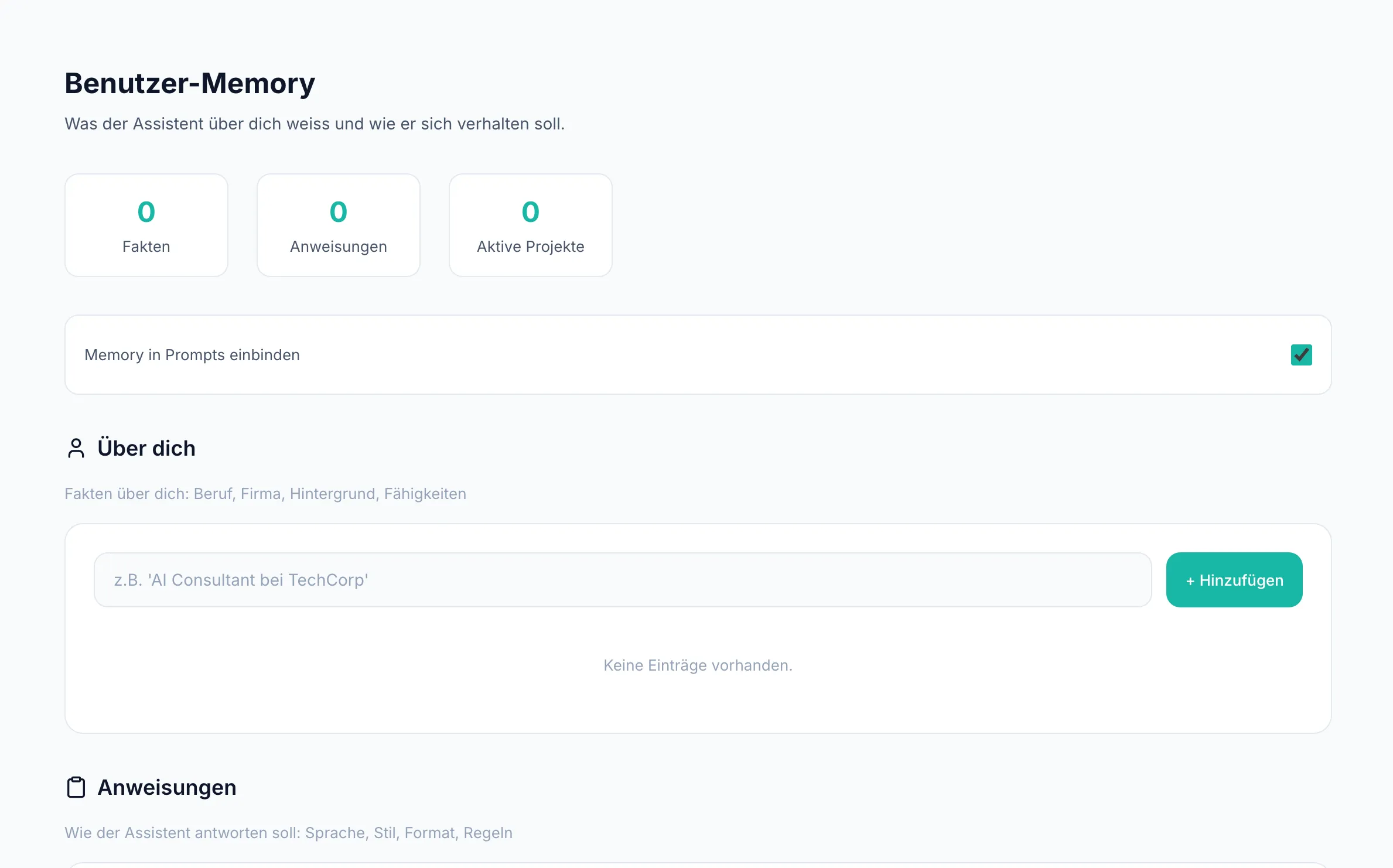
Auf der Übersichtsseite siehst du:
- Drei Statistiken oben: Fakten, Anweisungen und Aktive Projekte, jeweils mit der Anzahl gespeicherter Einträge.
- Memory in Prompts einbinden: Der Hauptschalter. Solange er aktiviert ist, wird Memory bei jeder Anfrage in den Hintergrund-Kontext der KI eingebunden. Wenn du Memory mal komplett ausblenden willst, schaltest du ihn aus.
- Drei Bereiche für unterschiedliche Arten von Erinnerungen.
Im Memory steht nur, was du selbst einträgst. Die KI ergänzt keine Einträge von sich aus, auch nicht, wenn du im Chat etwas über dich erzählst.
Die drei Bereiche im Memory
Memory ist bewusst in drei Bereiche unterteilt, weil unterschiedliche Informationen unterschiedlich genutzt werden.
Über dich
Hier legst du Fakten über dich ab: Beruf, Firma, fachlicher Hintergrund, Fähigkeiten. Damit kann die KI Antworten besser auf dein Wissen und deinen Kontext zuschneiden, statt allgemein zu bleiben.
Beispiele:
- „AI Consultant bei TechCorp“
- „Schwerpunkt Healthcare-IT“
- „Mehr als zehn Jahre Erfahrung mit Kubernetes“
Du fügst einen neuen Fakt über das Eingabefeld am Anfang dieses Bereichs hinzu und klickst auf + Hinzufügen.
Anweisungen
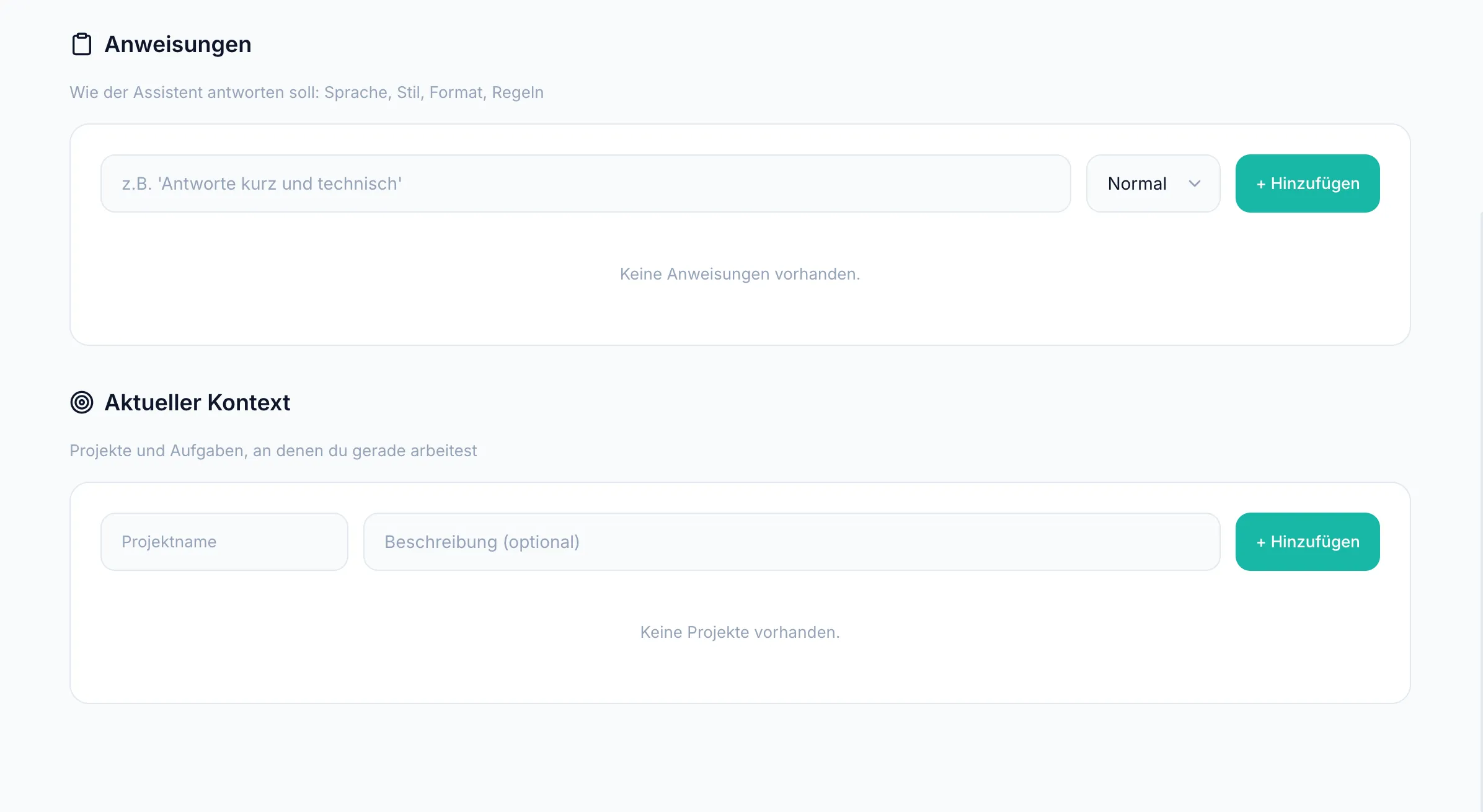
Hier definierst du, wie die KI antworten soll: bevorzugte Sprache, Stil, Format oder Regeln. So musst du nicht in jeder Nachricht „Bitte kurz und technisch“ oder „Bitte auf Englisch“ wiederholen.
Beispiele:
- „Antworte kurz und technisch“
- „Bei E-Mail-Entwürfen formelle Anrede verwenden“
- „Code-Beispiele bevorzugt in TypeScript“
Auch hier gibt’s das Eingabefeld und einen + Hinzufügen-Button. Mit dem Dropdown daneben legst du die Priorität fest:
| Priorität | Bedeutung |
|---|---|
| Hoch | Kritische Regel, die immer eingehalten werden muss. Sie wird im Hintergrund-Prompt mit [WICHTIG] gekennzeichnet und nach oben sortiert. |
| Normal | Standardmäßige Präferenz, ohne besondere Kennzeichnung. |
Aktueller Kontext
Hier hinterlegst du laufende Projekte oder Aufgaben, an denen du gerade arbeitest. Die KI kann sich dann besser auf deine aktuelle Tätigkeit beziehen, ohne dass du den Kontext jedes Mal neu aufbaust.
Beispiele:
- Projektname „Atlas“, Beschreibung: „React-Frontend-Migration“
- Projektname „Q4-Reporting“, Beschreibung: „Reporting für die Geschäftsführung“
Ein Projekt legst du mit Namen und einer optionalen Beschreibung an. Jeder Kontext-Eintrag lässt sich aktiv oder inaktiv schalten: Nur aktive Kontexte werden der KI übergeben. So kannst du beim Wechsel zwischen Projekten das eine deaktivieren und das andere aktivieren, ohne Einträge löschen zu müssen.
📌 Maximal 15 Einträge pro Bereich: Pro Bereich („Über dich”, „Anweisungen”, „Aktueller Kontext”) lassen sich bis zu 15 Einträge speichern. Ist das Limit erreicht, fallen bei neuen Einträgen die ältesten automatisch heraus, bei Anweisungen zuerst die mit normaler Priorität, beim Kontext zuerst die inaktiven.
Tipps für die Nutzung
- Konkrete Anweisungen schlagen vage. „Antworte in maximal drei Sätzen“ funktioniert besser als „Halt dich kurz“.
- Aktuelles Memory pflegen. Wenn ein Projekt abgeschlossen ist oder sich dein Schwerpunkt verschiebt, aktualisiere die Einträge. Veraltetes Memory führt zu Antworten, die an deiner aktuellen Realität vorbeigehen.
- Nicht alles ist Memory. Was nur in einem einzelnen Chat relevant ist, gehört in den Chat selbst, nicht ins Memory. Memory ist für das, was du langfristig mitnehmen willst.
- Hauptschalter im Hinterkopf behalten. Wenn du Memory mal nicht einfließen lassen willst (zum Beispiel beim Testen eines Agenten unter neutralen Bedingungen), kannst du es kurzfristig über den Hauptschalter ausschalten und später wieder aktivieren.
Hintergrund zum Nachlesen
Kostenlose Lektionen, die das Konzept dahinter erklären.
War dieser Guide hilfreich?
Deine Rückmeldung fließt direkt in die nächste Überarbeitung ein.