KI-Chat: Funktionen & Tipps
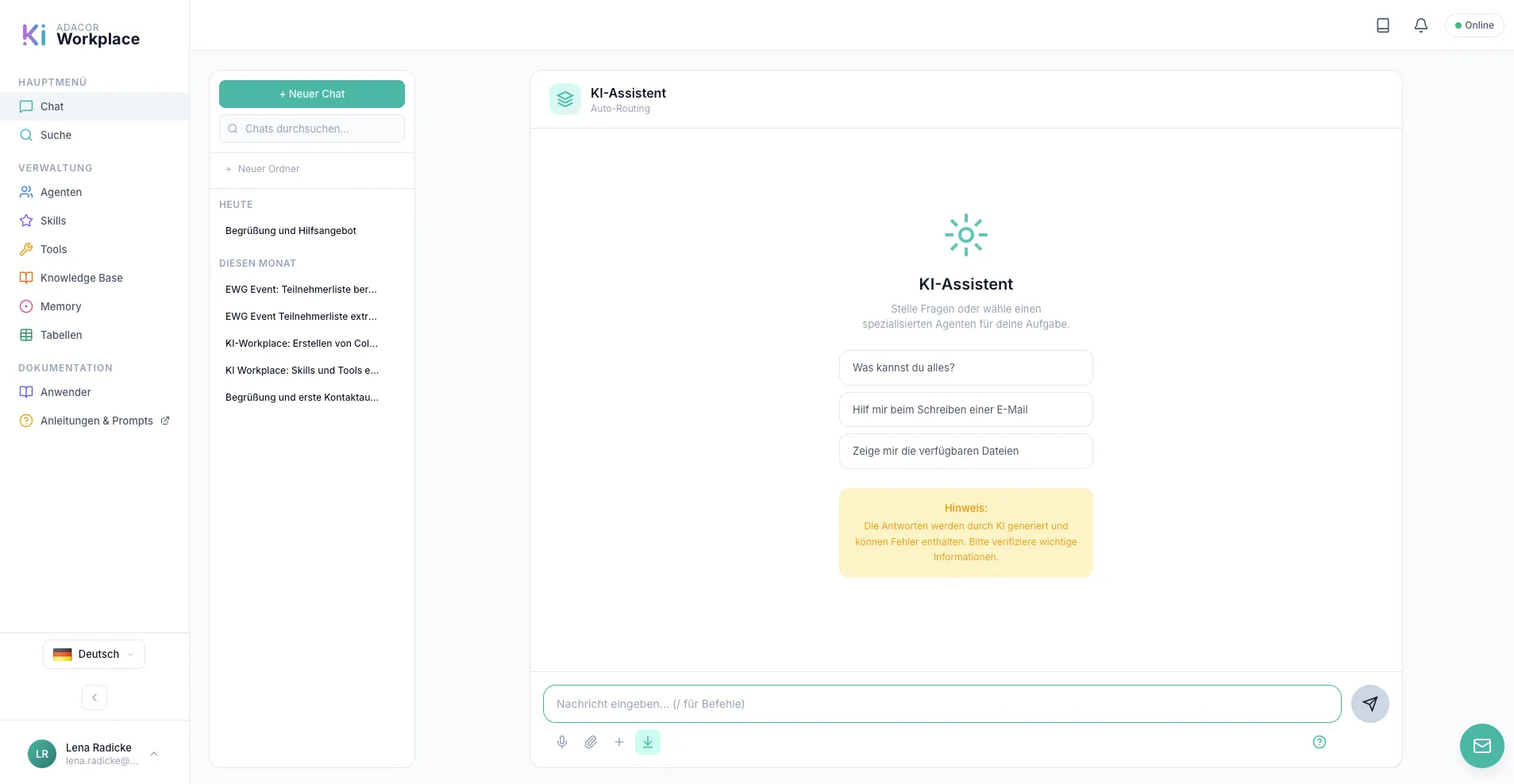
Der KI-Chat ist dein zentraler Einstieg in den KI-Workplace. Rund um das Eingabefeld findest du alle Werkzeuge, die du brauchst: Datei-Upload, Befehlsmenü, Spracheingabe und Export.
Du tippst, sprichst oder hängst Dateien an. Du holst Wissen aus euren Collections dazu oder schickst längere Aufgaben an spezialisierte Agenten. Alles passiert in einem Chat-Verlauf, den du jederzeit in vier Formaten exportieren kannst.
Den Chat öffnen
Den Chat erreichst du über das Hauptmenü links als ersten Eintrag. Wenn du dort auf Chat klickst, öffnet sich ein neuer Chat, und du kannst direkt loslegen.
Deine Chats im Überblick
In der mittleren Spalte siehst du alle deine Chats. Drei Werkzeuge helfen dir, den Überblick zu behalten und Wissen wiederzufinden:
- + Neuer Chat startet jederzeit eine neue Konversation.
- Chats durchsuchen ist die Volltextsuche über alle deine bisherigen Gespräche. Du gibst einen Begriff oder ein Stichwort ein und siehst alle Stellen, an denen das Thema schon einmal vorkam. So findest du auch Wochen später wieder, was du mit der KI zu einer Sache besprochen hast, ohne dich daran erinnern zu müssen, in welchem Chat das war.
- + Neuer Ordner gruppiert mehrere Chats zu Themen oder Projekten.
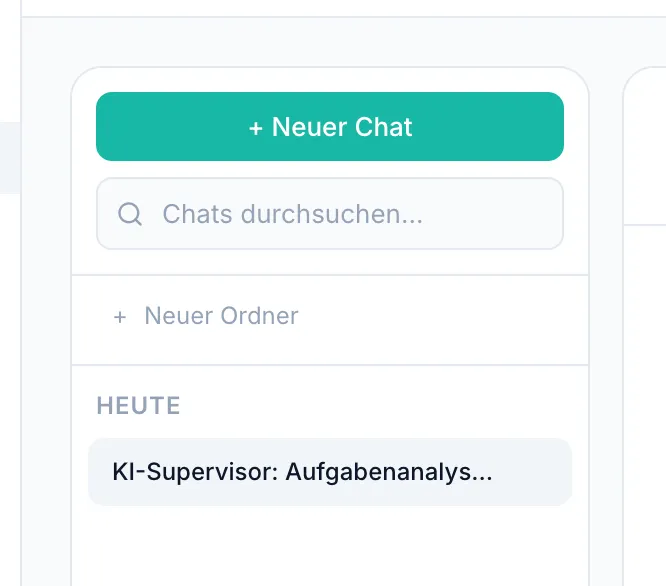
Deine Chats sind außerdem zeitlich gruppiert: Heute, Letzte 7 Tage, Letzte 30 Tage. So findest du auch ohne Suche schnell, woran du zuletzt gearbeitet hast.
Chats verwalten
In der Chat-Liste links kannst du deine Chats sauber organisieren. Wenn du über einen Eintrag fährst, erscheinen Aktionen, mit denen du ihn umbenennen oder löschen kannst.
- Umbenennen: Wenn du willst, kannst du deinem Chat einen anderen Namen geben. Standardmäßig generiert der Workplace einen Titel aus deiner ersten Frage, den du jederzeit anpassen kannst.
- Löschen: Entfernt den Chat vollständig. Sinnvoll, wenn der Verlauf nur ein kurzer Test war oder du den Inhalt nicht behalten willst.
Über die Chatliste kannst du auch mehrere Chats auf einmal löschen, entweder alle oder gezielt die, die älter als 7, 30 oder 90 Tage sind. Alternativ lässt du alte Chats automatisch aufräumen, über eine Aufbewahrungsdauer in deinem Profil.
💡 Tipp: Statt einen Chat zu löschen, kannst du ihn auch in einen Ordner verschieben oder vorher per Export sichern. So bleibt der Inhalt erhalten, ohne deine aktive Liste vollzustopfen.
Eine Nachricht schreiben und senden
Im Chat-Fenster rechts schreibst du deine Nachricht ins Eingabefeld unten. Drück Enter oder den Senden-Button (Papierflieger-Symbol), um sie abzuschicken.
Während die KI antwortet, wird der Senden-Button zum Stop-Button (Quadrat-Symbol). Damit brichst du eine laufende Antwort jederzeit ab. Solange eine Antwort generiert wird, kannst du keine neue Nachricht abschicken.
Hängst du Dateien an, kannst du die Nachricht schon absenden, während die Dateien noch verarbeitet werden. Sie geht automatisch raus, sobald alles fertig ist.
Wenn du nicht weißt, womit du anfangen sollst, kannst du eine der drei Vorschlags-Kacheln antippen:
- Was kannst du alles? für einen Überblick über die Funktionen.
- Hilf mir beim Schreiben einer E-Mail als Beispielaufgabe, an der du siehst, wie der Chat antwortet.
- Zeige mir die verfügbaren Dateien als Einstieg in den Dateizugriff.
💡 Tipp: Sobald du einen Chat öffnest, eine Nachricht abschickst oder eine Vorschlags-Kachel antippst, springt der Cursor automatisch ins Eingabefeld. Du kannst direkt weiterschreiben, ohne erst zu klicken.
Was während einer Antwort passiert
Sobald du eine Nachricht abschickst, läuft die Antwort live ein, Token für Token. Während die KI arbeitet, siehst du oben unter ihrem Namen den aktuellen Status:
- Denkt…: Der Agent verarbeitet deine Anfrage und formuliert eine Antwort. Bei Modellen mit Reasoning-Schritten kannst du den vollständigen Denkverlauf im Denkprozess-Block unter der Nachricht einsehen. Er ist standardmäßig eingeklappt und lässt sich per Klick aufklappen.
- Tool-Nutzung: Der Agent verwendet ein Werkzeug, zum Beispiel Web-Suche, Datei-Analyse oder Wissens-Abfrage. Der Name des aktuell genutzten Tools wird angezeigt.
- Delegation: Der Agent leitet die Aufgabe an einen spezialisierten Agenten weiter. Dessen Tool-Aufrufe werden live mitgestreamt.
Im Denkprozess-Block unter der jeweiligen Antwort kannst du den ganzen Denkverlauf nachträglich per Klick aufklappen. Standardmäßig ist er eingeklappt. Mehr dazu im Agenten-Guide.
Das Modell hinter dem Chat
Oberhalb des Chat-Verlaufs siehst du das aktuell verwendete Modell, zum Beispiel „Auto-Routing · Adacor AI / Mistral 3.2“. Auto-Routing bedeutet: Im Standard-Chat ist der Supervisor immer aktiv und delegiert deine Anfrage automatisch an die passenden Spezialisten-Agenten. Du musst dich nicht selbst darum kümmern, wer für welche Aufgabe gerade gebraucht wird. Es gibt auch keinen Schalter, um den Supervisor abzuschalten. Wenn du gezielt einen bestimmten Agenten oder Skill einsetzen willst, wählst du ihn direkt über /agent oder /skill aus.
Mehr Details zu den verfügbaren Modellen findest du im Modelle-Guide.
Wenn du doch mal gezielt ein anderes Modell ausprobieren möchtest, tippst du /model ins Eingabefeld und wählst es aus der Liste.
📌 Modell-Override: Wenn du das Modell per
/modelwechselst, gilt das nur für diesen einen Chat. Andere Chats nutzen weiterhin dein Standard-Modell oder das Auto-Routing. Du verstellst also nichts global.
💡 Good to know: Auch wenn du einfach nur in den Chat schreibst, läuft im Hintergrund immer ein Agent. Der Supervisor-Agent liest deine Anfrage, entscheidet, welche Spezialisten gebraucht werden (zum Beispiel der Deep Researcher für eine Recherche, der Knowledge Assistent für eine Frage zu einem internen Dokument), und holt sie dazu. Du musst nichts dafür tun, das passiert automatisch. Mehr dazu im Agenten-Guide.
Werkzeuge unter dem Eingabefeld
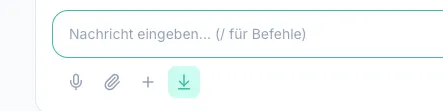
Direkt unter dem Eingabefeld findest du vier Symbole für zusätzliche Aktionen:
- Mikrofon-Symbol: Spracheingabe statt Tippen.
- Büroklammer-Symbol: Datei anhängen.
- Plus-Symbol (+): Öffnet das Befehlsmenü mit Agenten, Skills und mehr.
- Symbol „Automatisch mitscrollen” (Pfeil nach unten): Legt fest, ob die Ansicht bei einer einlaufenden Antwort automatisch nach unten mitscrollt oder an deiner Position stehen bleibt. Standardmäßig aktiv; die Einstellung gilt für alle Chats.
Mehr zu diesen Funktionen findest du in den nächsten Abschnitten.
Eine Datei mit in die Konversation bringen
Wenn du der KI ein Dokument, eine Tabelle, ein Bild oder eine Audio-Aufnahme zeigen willst, lädst du die Datei direkt in den Chat hoch. Die KI verarbeitet sie und arbeitet dann gemeinsam mit dir am Inhalt.
So lädst du eine Datei hoch:
- Klick im Eingabefeld auf das Büroklammer-Symbol.
- Wähl die gewünschte Datei aus.
- Schreib eine Nachricht dazu, was die KI damit machen soll, zum Beispiel „Fasse die wichtigsten Punkte aus diesem PDF zusammen“ oder „Welche Trends siehst du in dieser Tabelle?“, und schick sie ab.
Alternativ kannst du Dateien per Drag-and-Drop direkt ins Chat-Fenster ziehen. Sobald du eine Datei über das Fenster bewegst, erscheint eine visuelle Ablagezone.
Bilder aus der Zwischenablage, etwa einen Screenshot, fügst du mit Strg+V (Mac: Cmd+V) direkt in den Chat ein.
Welche Dateitypen unterstützt werden
- Dokumente: PDF (
.pdf), Word (.docx,.doc), Excel (.xlsx,.xls), PowerPoint (.pptx,.ppt) sowie reine Text-Formate wie Markdown (.md), HTML (.html), CSV (.csv) und plain Text (.txt). Werden ausgelesen, in Markdown-Text konvertiert und der KI als Kontext bereitgestellt. Bilder und Diagramme in PDFs sieht die KI beim Aufbereiten mit und beschreibt sie, statt nur die Bildunterschrift zu lesen. - Strukturierte Daten & Code: JSON (
.json), XML (.xml), YAML (.yaml,.yml) sowie Quelltext-, Log- und Konfigurationsdateien (zum Beispiel.js,.ts,.py,.sql,.toml,.ini,.conf,.log). Werden als Text ausgelesen und der KI als Kontext bereitgestellt. - Bilder: PNG (
.png), JPEG (.jpg,.jpeg), GIF (.gif), WebP (.webp) und SVG (.svg). Ein hochgeladenes Bild wird der KI zunächst nur als Anhang gemeldet, nicht automatisch mitanalysiert. Frag deshalb gezielt danach, zum Beispiel „Was ist auf dem Screenshot zu sehen?“. Die KI holt sich den Bildinhalt dann selbst: entweder die beim Upload erzeugte Bildbeschreibung oder eine Analyse des Originalbilds. Für diese gezielte Analyse muss das aktuelle Modell Vision unterstützen (zum Beispiel Mistral 3.2). - Audio: WebM (
.webm), M4A (.m4a), MP3 (.mp3), WAV (.wav), OGG (.ogg) und FLAC (.flac). Werden automatisch per Whisper transkribiert, allerdings erst beim Absenden der Nachricht, nicht schon beim Hochladen. Die KI bekommt den transkribierten Text und arbeitet damit, als hättest du ein schriftliches Dokument hochgeladen. Mehr im Transkriptions-Guide.
Größen-Limits
Pro Datei gilt ein Limit von 50 MB. Weitere Datei-Größen-Limits stehen zentral auf der Seite Limits & Kontingente, zusammen mit der Liste der unterstützten Formate.
Wenn du an die Grenzen stößt, hilft Komprimieren (zum Beispiel PDF verkleinern, Audio von WAV in MP3 umwandeln) oder die Datei vorab in kleinere Teile aufteilen.
💡 Tipp: Je klarer du formulierst, was die KI mit der Datei tun soll, desto präziser kommt die Antwort zurück. „Fasse Kapitel 3 in fünf Stichpunkten zusammen“ liefert anderen Output als „Was steht da drin?“.
Dateien als Antwort von der KI
Die KI kann dir nicht nur antworten, sondern auch direkt Dateien erstellen. Wenn du zum Beispiel schreibst „Erstell mir eine Excel-Tabelle mit einer Übersicht der wichtigsten Punkte“, bekommst du nicht nur den Inhalt im Chat angezeigt, sondern eine fertige .xlsx-Datei zum Download. Genauso bei Word-Dokumenten, PDFs oder Markdown-Dateien. Fragst du mehrere Formate auf einmal an, zum Beispiel „als PDF, Excel und Word“, bekommst du für jedes Format eine eigene Download-Karte.
Das funktioniert besonders gut für Aufgaben, bei denen das Ergebnis in einer bestimmten Form weitergehen soll: Berichte, Tabellen, Analysen, Vorlagen.
Befehle: Schnellzugriff auf Funktionen
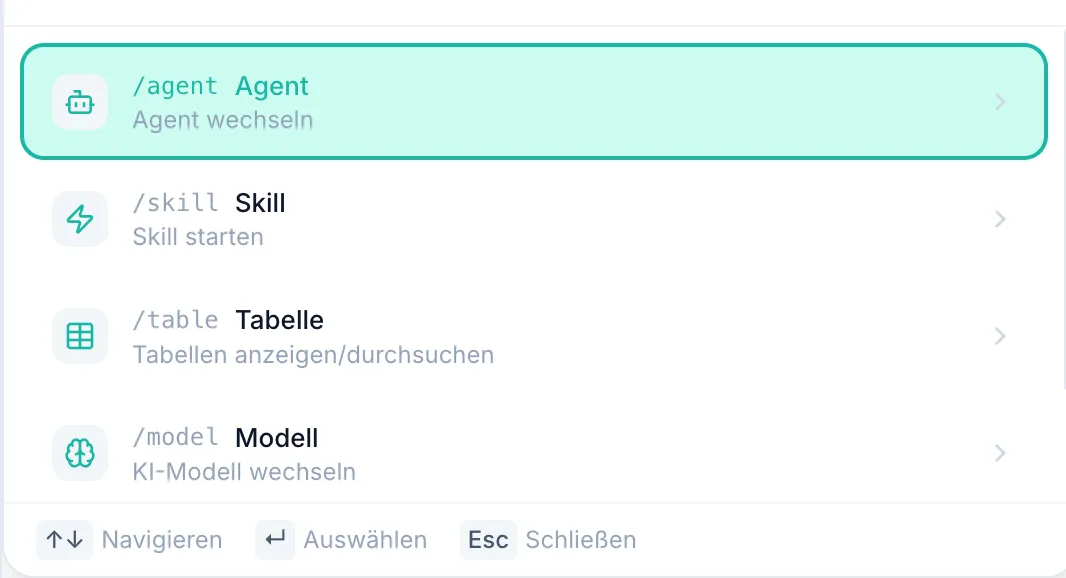
Mit Befehlen rufst du Funktionen direkt aus dem Eingabefeld heraus auf, ohne durch Menüs zu klicken. So startest du einen anderen Agenten, lässt einen Skill laufen, schickst eine Aufgabe in den Hintergrund oder beginnst einen neuen Chat, alles ohne das Eingabefeld zu verlassen.
Es gibt zwei Wege, das Befehlsmenü zu öffnen:
- Tippe
/ins Eingabefeld und das Menü erscheint direkt. - Klick auf das Plus-Symbol (+) unter dem Eingabefeld. Damit öffnet sich dasselbe Menü.
Im Menü siehst du oben die Frage „Was möchtest du tun?“ und darunter die verfügbaren Befehle. Mit den Pfeiltasten navigierst du, mit Enter wählst du aus, mit Esc schließt du das Menü wieder.
| Befehl | Funktion |
|---|---|
/agent | Wechselt den aktiven Agenten. So kannst du innerhalb eines Chats zwischen Agenten umschalten, zum Beispiel vom Standard-Chat zu einem spezialisierten Recherche-Agenten. |
/skill | Startet einen Skill, also einen vorgefertigten Ablauf, den ein Agent für dich ausführt. |
/model | Wechselt das KI-Modell manuell, falls du Auto-Routing überschreiben willst. Die Auswahl gilt nur für den aktuellen Chat. |
/table | Öffnet die Tabellen oder durchsucht sie. |
/new | Startet eine neue Konversation. |
/clear | Leert den aktuellen Chat. |
/help | Zeigt die Hilfe an. |
💡 Tipp: Du kannst auch direkt einen Teil des Befehls tippen, zum Beispiel
/agfür Agent. Das Menü filtert automatisch mit.
Wenn du /skill auswählst, öffnet sich eine zweite Liste mit allen verfügbaren Skills:
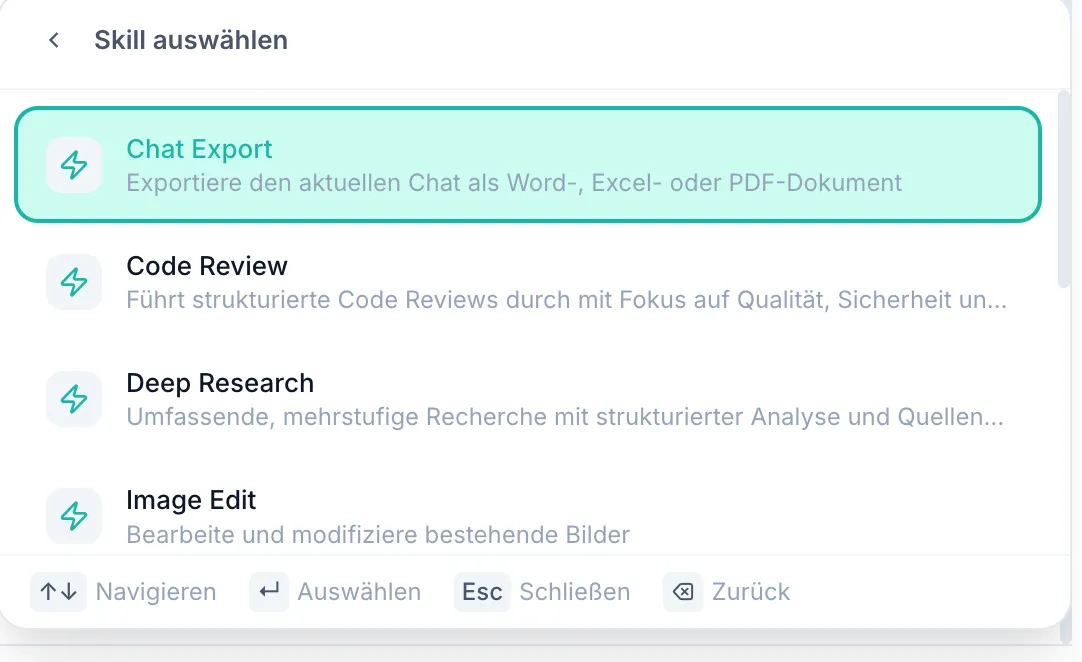
Analog zeigt /agent die Agent-Liste und /model die Modell-Liste. Mit Esc springst du jederzeit zurück.
Aktionen rund um eine Nachricht
Wenn du in einem Chat über eine deiner eigenen Nachrichten fährst, erscheinen mehrere Aktionen, mit denen du den Verlauf gezielt steuern kannst.
- Prompt bearbeiten: Stellt deine Frage neu. Die Konversation wird ab dieser Nachricht neu ausgeführt, nachfolgende Agent-Antworten werden dabei ersetzt. Praktisch, wenn dir nachträglich einfällt, dass du eine wichtige Information vergessen hast oder eine Formulierung schärfen willst. Frühere Nachrichten bleiben dabei erhalten. Brichst du eine Antwort ab, bleibt sie mit ihrem Denkprozess im Verlauf.
- In neuem Chat öffnen: Setzt deinen Gedankengang in einem frischen Chat fort. Der ursprüngliche Verlauf bleibt unverändert. So kannst du einen interessanten Strang weiterverfolgen, ohne den Original-Chat zu verändern.
- Prompt kopieren: Legt den Prompt in deine Zwischenablage. Nützlich, wenn du dieselbe Frage in einem anderen Chat oder als Vorlage wiederverwenden willst.
Auch bei einer Antwort der KI erscheint beim Darüberfahren die Aktion Nachricht kopieren, mit der du den reinen Text der Antwort in die Zwischenablage legst.
Enthält eine Antwort Code-Blöcke, kannst du sie einzeln als Datei herunterladen. Die Datei bekommt dabei automatisch die passende Endung, ein Python-Skript also .py, eine Konfiguration .json. Das spart den Umweg über Kopieren und Einfügen in einen Editor.
💡 Tipp: Wenn du eine Antwort als Tabelle haben willst, schreib es der KI direkt im Prompt, zum Beispiel: „Stell mir das als Tabelle dar.“ Das funktioniert für Vergleiche, Listen oder Auswertungen.
Spracheingabe
Wenn du gerade keine Lust auf Tippen hast oder unterwegs bist, kannst du deine Frage einsprechen:
-
Klick im Eingabefeld auf das Mikrofon-Symbol, um die Aufnahme zu starten.
-
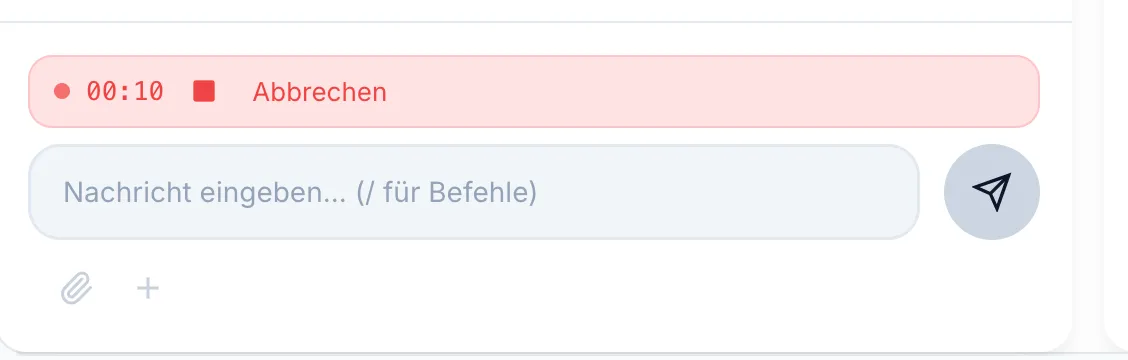
Sprich deine Frage oder Aufgabe. Im Eingabefeld läuft eine Aufnahme-Anzeige mit der bisherigen Dauer und einem Abbrechen-Button mit:
-
Wenn du fertig bist, beendest du die Aufnahme und schickst die Nachricht ab.
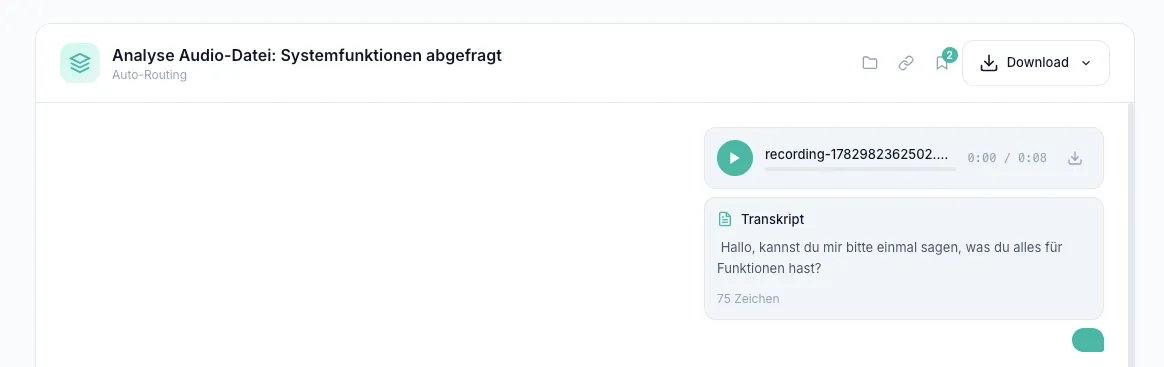
Im Chat erscheint dann deine Sprachnachricht mit zwei Bestandteilen: die Audio-Datei, die du jederzeit nochmal abspielen kannst, und das Transkript mit dem ausgeschriebenen Text. Die KI antwortet auf das Transkript wie auf eine getippte Nachricht. So bleibt deine Original-Aufnahme als Beleg im Chat erhalten, und du siehst gleichzeitig schwarz auf weiß, was die KI verstanden hat.
💡 Tipp: Wenn das Transkript einen Begriff falsch versteht (zum Beispiel einen Eigennamen oder Fachbegriff), kannst du das in der nächsten Nachricht korrigieren.
Wenn du die Audio-Datei oder das Transkript später nochmal verwenden willst, findest du beides als eigene Einträge im Materialien-Panel oben rechts im Chat (Fähnchen-Symbol). Von dort kannst du sie zum Beispiel zu einer Collection in eurer Knowledge Base hinzufügen.
Werkzeuge oben rechts im Chat-Fenster
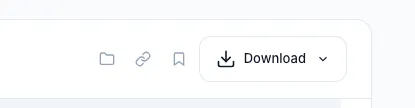
Sobald ein Chat Inhalt hat, findest du oben rechts im Chat-Fenster mehrere Symbole für Aktionen rund um den aktuellen Chat:
- Ordner-Symbol → Chat in Ordner verschieben: Verschiebt den aktuellen Chat in einen deiner Ordner. Wenn du noch keine Ordner angelegt hast, erinnert dich ein kleiner Hinweis daran, zuerst in der Chat-Liste links über + Neuer Ordner einen Ordner zu erstellen.
- Link-Symbol → Chat teilen: Erstellt einen schreibgeschützten Freigabe-Link zum aktuellen Chat. Mehr im Abschnitt Chat teilen weiter unten.
- Download-Symbol → Export: Exportiert den Chat-Verlauf in eines von vier Formaten.
- Fähnchen-Symbol → Materialien: Öffnet das Materialien-Panel mit allen Dateien und Transkripten dieses Chats. Mehr im Abschnitt Dein Materialien-Panel weiter unten.
Über die Schaltfläche Gesamten Chat kopieren legst du zusätzlich den kompletten Verlauf als Text in die Zwischenablage, praktisch zum schnellen Einfügen in eine andere Anwendung.
Dein Materialien-Panel
Sobald du Dateien an einen Chat anhängst, sammelt der KI-Workplace sie auf der rechten Seite im Materialien-Panel. Klick auf das Fähnchen-Symbol oben rechts, um es zu öffnen. Dort findest du eine Übersicht aller Dokumente, Bilder, Audio-Dateien und Transkripte, die zur aktuellen Konversation gehören.
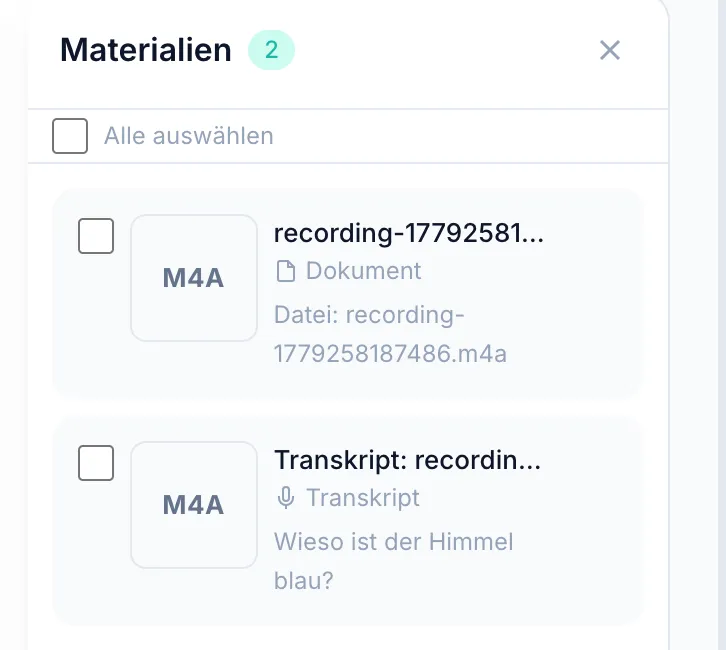
Materialien anzeigen
Klick auf eine Datei im Panel, um eine Vorschau zu öffnen:
- Bei Dokumenten siehst du den extrahierten Textinhalt, also genau das, was die KI tatsächlich liest.
- Bei Bildern wird eine Miniaturansicht gezeigt.
- Bei Audio-Dateien kannst du sie nochmal abspielen, plus das automatisch erstellte Transkript einsehen.
Materialien hinzufügen
Du kannst jederzeit weitere Dateien zur Konversation hinzufügen, entweder per Drag-and-Drop ins Panel oder über das Büroklammer-Symbol im Eingabefeld. Neu hinzugefügte Materialien stehen ab der nächsten Nachricht als Kontext zur Verfügung.
Materialien entfernen
Um eine Datei aus den Materialien zu entfernen:
- Öffne das Materialien-Panel.
- Klick auf das Entfernen-Symbol neben der gewünschten Datei.
Das Entfernen einer Datei aus den Materialien bedeutet, dass der Agent sie bei zukünftigen Nachrichten nicht mehr als Kontext bekommt. Bereits gesendete Nachrichten, die sich auf die Datei beziehen, bleiben unberührt.
Materialien zu eurer Knowledge Base übernehmen
Aus dem Panel kannst du einzelne Materialien direkt in eine bestehende Collection deiner Knowledge Base übernehmen. Praktisch zum Beispiel für Meeting-Transkripte oder Vertragsentwürfe, die euer Team später nochmal durchsuchen können soll.
Export: Vom Chat zum Dokument
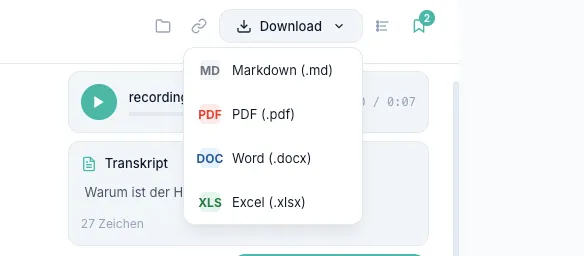
Du kannst jeden Chat-Verlauf als Dokument exportieren, zum Archivieren, Weiterverarbeiten oder Teilen mit Kolleg:innen. Es gibt zwei Wege, den Export anzustoßen.
Export per Slash-Command
So stößt du den Export gezielt an:
- Tippe
/skillins Eingabefeld. - Wähl den Export-Skill aus der Liste.
- Gib das gewünschte Format (PDF, Word, Excel oder Markdown) und den Umfang an.
Der Chat-Export läuft nur über diesen Weg manuell, nicht über automatische Schlüsselwörter. Beim Umfang wählst du, welchen Teil der Konversation du exportierst:
| Umfang | Was exportiert wird |
|---|---|
| Vollständiger Chat | alle Nachrichten der gesamten Konversation |
| Letzte Antwort | nur die zuletzt generierte Antwort des Agenten |
| Nur Materialien | nur die angehängten Dateien und deren Inhalte |
Export per Anweisung an den Agenten
Alternativ sagst du dem Agenten direkt im Chat, was du brauchst:
„Exportiere diese Konversation als PDF.“
„Erstelle ein Word-Dokument aus der letzten Antwort.“
„Fasse die Ergebnisse in einer Excel-Tabelle zusammen.“
Der Agent nutzt dasselbe Export-Werkzeug und stellt dir einen Download-Link bereit.
Verfügbare Formate
| Format | Datei | Wofür gut |
|---|---|---|
.pdf | Formatierte, druckbare Lesefassung, ideal zum Archivieren und Teilen. | |
| Word | .docx | Bearbeitbares Office-Dokument, für die direkte Weiterverarbeitung. |
| Excel | .xlsx | Tabellenformat, besonders nützlich, wenn die Antwort Tabellendaten enthält. Im Excel-Export werden Tabellen als echte Tabellenblätter abgelegt. |
| Markdown | .md | Einfaches Textformat mit Formatierung, ideal für Wikis, Notion oder Confluence. |
Was beim Export erhalten bleibt
Der Export bewahrt die Formatierung deiner Chat-Inhalte so gut wie möglich:
- Text: Überschriften, Absätze, Fett- und Kursivschrift sowie Aufzählungen und nummerierte Listen werden übernommen.
- Code-Blöcke: Programmcode wird in allen Formaten als formatierter Code-Block mit Einrückung dargestellt, wo möglich mit Syntax-Hervorhebung.
- Tabellen: Tabellen aus den Antworten werden in allen Formaten strukturiert übernommen. Im Excel-Export landen sie als echte Tabellenblätter.
- Bilder: Generierte Bilder und Diagramme werden in PDF- und Word-Exporten eingebettet.
- Links: Verlinkungen aus dem Chat bleiben in PDF- und Word-Dateien echte anklickbare Links, nicht nur blau eingefärbter Text.
Den Download nicht vergessen
Nach dem Export bekommst du einen Download-Link, über den du die Datei herunterlädst. Die Datei wird nur vorübergehend auf dem Server gespeichert und nach einiger Zeit automatisch gelöscht. Lad sie also zeitnah herunter.
📊 Strukturierte Daten: Wenn die Antwort Tabellen enthält, ist der Excel-Export besonders empfehlenswert: Die Daten lassen sich direkt in Excel oder anderen Tabellenkalkulationen weiterverarbeiten.
Chat teilen
Du kannst einen Chat als schreibgeschützten Link weitergeben, zum Beispiel intern fürs Team oder extern an Kund:innen. Klick dazu oben rechts im Chat-Header auf das Link-Symbol (neben dem Download-Button). Der Dialog Chat teilen öffnet sich. Der Chat muss mindestens eine Nachricht enthalten, damit du ihn teilen kannst.
Sichtbarkeit wählen
Beim Erstellen eines Links legst du fest, wer ihn öffnen darf:
- Nur eingeloggte Nutzer: interner Link. Wer ihn öffnet, muss im KI-Workplace angemeldet sein.
- Auch extern (ohne Account): externer Link. Öffnet sich auch ohne Anmeldung. Diese Option kann von deinem Administrator instanzweit deaktiviert sein, dann ist sie ausgegraut.
Gültigkeit festlegen
Jeder Link bekommt ein Ablaufdatum: 1 Tag, 7 Tage, 30 Tage oder ein eigenes Enddatum. Länger als 30 Tage ist nicht möglich.
Mehrere Links pro Chat
Du kannst für denselben Chat mehrere Links gleichzeitig anlegen, zum Beispiel einen internen fürs Team und einen externen für Kund:innen. Der Dialog listet alle Links mit einem Badge (Intern oder Extern) und dem Ablaufdatum. Pro Link kannst du ihn kopieren, seine Gültigkeit ändern oder ihn löschen.
Wie die geteilte Seite aussieht
Die geteilte Seite ist eine schreibgeschützte Momentaufnahme, die beim Erstellen des Links eingefroren wird:
- Nachrichten, die du nach dem Teilen schreibst, erscheinen dort nicht.
- Es gibt kein Eingabefeld, man kann also nicht weiterschreiben.
- Reasoning- und Tool-Schritte sind ausgeblendet.
- Die Seite ist anonym: Der Name der erstellenden Person wird nicht angezeigt.
- Ein sichtbarer Hinweis weist darauf hin, dass die Inhalte von einer KI stammen.
- Die Seite wird standardmäßig nicht von Suchmaschinen indexiert.
- Bilder und Links bleiben sichtbar, hochgeladene Dateien lassen sich jedoch nicht herunterladen.
Wer die geteilte Seite öffnet, kann sie zusätzlich als Dokument herunterladen: Markdown (.md), Word (.docx), Excel (.xlsx) oder PDF (.pdf).
Zugriff und Ablauf
- Interner Link: Ohne Anmeldung landet man zuerst auf der Anmeldeseite. Der geteilte Chat taucht nicht in der eigenen Chat-Historie auf.
- Externer Link: Öffnet sich ohne Login.
- Abgelaufen oder widerrufen: Der Link leitet auf die Adacor-Marketingseite weiter, es erscheint keine Fehlermeldung. Wenn du einen Chat löschst, erlöschen automatisch alle zugehörigen Freigabe-Links.
Im selben Dialog kannst du den Chat alternativ in einem Space öffnen, um ihn mit einem Projekt- oder Team-Bereich zu verknüpfen.
📌 Wer mitliest: Bei einem externen Link kann jede Person mit dem Link den Chat lesen, auch ohne Anmeldung. Interne Links erfordern dagegen einen Login. Teile externe Links nur, wenn der Inhalt dafür geeignet ist. Das Erstellen und Widerrufen von Freigabe-Links wird protokolliert.
Token-Auslastung und Chat verkürzen
Lange Chats werden irgendwann eng: Das aktive Modell hat ein festes Kontextfenster, und jede neue Nachricht plus der bisherige Verlauf müssen reinpassen. Unter dem Eingabefeld siehst du eine Auslastungs-Anzeige (Format „12,3k / 128k Tokens”, also Verbrauch / Gesamt) mit drei Farb-Zuständen. Angehängte Dokumente zählen schon vor dem Senden mit, und zwar so, wie der Assistent sie tatsächlich erhält:
| Farbe | Bedeutung |
|---|---|
| Grün | Viel Platz im Kontextfenster. Du kannst entspannt weiterschreiben. |
| Gelb (ab 75 %) | Der Verlauf wird voll. Direkt neben der Anzeige erscheint ein Trim-Button, mit dem du den Chat verkürzen kannst. |
| Rot (ab 90 %) | Es ist nur noch wenig Platz für die nächste Antwort. Spätestens jetzt verkürzen oder einen neuen Chat starten. |
Klick auf den Trim-Button oder den Hinweis im Header, um den Dialog Chat verkürzen zu öffnen. Drei Optionen stehen zur Wahl:
- Neuen Chat starten: bricht den aktuellen Verlauf ab und beginnt frisch. Sinnvoll, wenn das Thema durch ist oder du sowieso umschwenken willst.
- Ältere Nachrichten ausblenden: blendet über einen Schieberegler die ersten Nachrichten aus dem aktiven Kontext aus, behält sie aber im Verlauf sichtbar. So bleibst du beim aktuellen Thread, ohne neu starten zu müssen.
- Zusammenfassen: lässt den Agenten eine Kurzfassung des bisherigen Verlaufs erstellen und ersetzt damit die älteren Nachrichten im Kontext. Nützlich, wenn du den Inhalt mitnehmen willst, ohne jede Nachricht einzeln zu behalten.
💡 Mehr dazu: Wie das Context Window technisch funktioniert und warum die Multi-Agenten-Architektur ein volles Kontextfenster meist gar nicht erst entstehen lässt, steht im Guide Context Window: Wie der Workplace mit Kontext umgeht.
Hinweis zur Verlässlichkeit
Im Chat-Fenster siehst du immer den Hinweis, dass KI-Antworten Fehler enthalten können. Behandle die Ausgaben wie einen schnellen Erstentwurf: Schau wichtige Aussagen gegen, bevor du sie weiterverwendest.
Hintergründe zum Nachlesen
Kostenlose Lektionen, die das Konzept dahinter erklären.
War dieser Guide hilfreich?
Deine Rückmeldung fließt direkt in die nächste Überarbeitung ein.