Tools: Funktionen für deine Agenten
Wie Tools im KI-Workplace funktionieren, welche System-Tools mitgeliefert werden und wie eigene REST-API-Tools künftig an Agenten angebunden werden.
Tools sind die einzelnen Funktionen, die ein Agent verwenden kann, um Aufgaben zu erledigen. Während ein Agent der Spezialist ist (das Wer) und Skills die Workflows (das Wie), sind Tools das Womit: einzelne Bausteine wie „Im Web suchen“, „In der Knowledge Base suchen“, „eine Tabelle abfragen“ oder „ein Dokument exportieren“.
Der KI-Workplace bringt eine umfangreiche Sammlung von System-Tools mit. Zusätzlich sollen sich künftig eigene REST-API-Tools (REST-API = eine technische Schnittstelle, über die zwei Programme miteinander kommunizieren) anlegen lassen, um interne oder externe Systeme an Agenten anzubinden.
ℹ️ Hinweis: Das Anlegen eigener REST-API-Tools über die Oberfläche ist aktuell noch nicht verfügbar und wird nachgereicht. Die mitgelieferten System-Tools stehen voll zur Verfügung.
Die Tools-Verwaltung öffnen
Du erreichst die Tools über die Sidebar links unter Verwaltung > Tools.
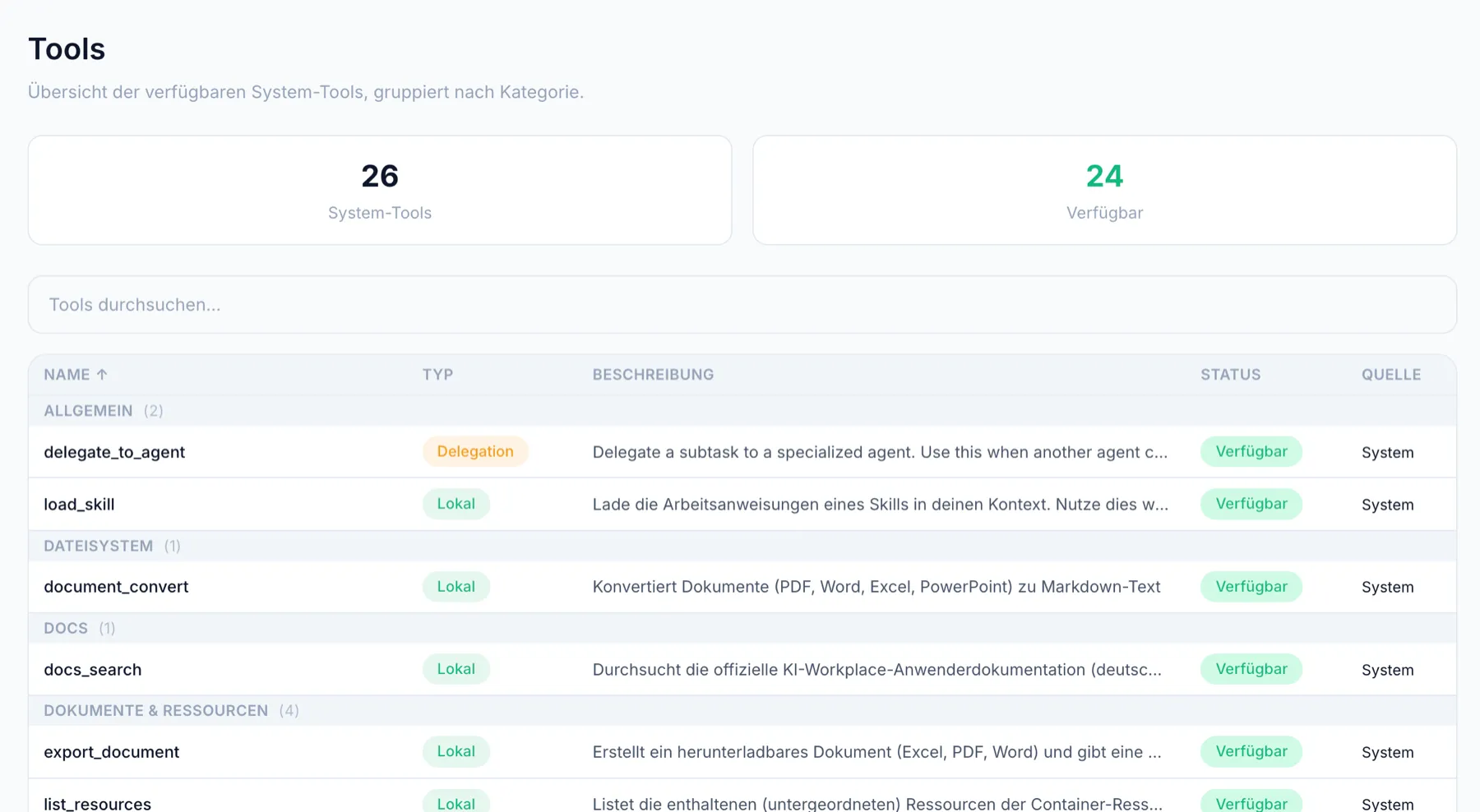
Auf der Übersicht siehst du:
- Zwei Statistiken oben: System-Tools (vom Workplace bereitgestellt) und Verfügbar (insgesamt einsatzbereit).
- Eine Zeile pro Tool mit Name, Quelle (zum Beispiel
local= im Workplace eingebaut,api= über eine eigene Schnittstelle angebunden,connection= aus einer externen Verbindung,delegation= von einem anderen Agenten bereitgestellt) und Beschreibung. Eigene REST-Tools wirst du später hier anlegen können. Aktuell gibt es dafür keine Schaltfläche, die Funktion wird in einer späteren Version nachgereicht.
Mit einem Klick auf ein Tool kannst du Details und Konfiguration einsehen.
Welche System-Tools es gibt
Der Workplace stellt eine Sammlung vorkonfigurierter Tools bereit, die Agenten direkt nutzen können. Auf der Tools-Übersicht sind sie nach Kategorie gruppiert. Die Spalte Typ sagt dir, woher ein Tool kommt: Lokal ist fest eingebaut, API spricht einen externen Dienst an, MCP läuft über einen angebundenen MCP-Server, connection kommt aus einer eingerichteten Verbindung, und Delegation reicht die Aufgabe an einen anderen Agenten weiter.
Allgemein (2)
| Tool | Typ | Beschreibung |
|---|---|---|
delegate_to_agent | Delegation | Teilaufgabe an einen spezialisierten Agenten delegieren |
load_skill | Lokal | Die Arbeitsanweisungen eines Skills in den Kontext laden |
Dateisystem (1)
| Tool | Typ | Beschreibung |
|---|---|---|
document_convert | Lokal | Konvertiert Dokumente (PDF, Word, Excel, PowerPoint) zu Markdown-Text |
Docs (1)
| Tool | Typ | Beschreibung |
|---|---|---|
docs_search | Lokal | Durchsucht die offizielle KI-Workplace-Anwenderdokumentation (deutsche Fassung) |
Dokumente & Ressourcen (4)
| Tool | Typ | Beschreibung |
|---|---|---|
export_document | Lokal | Erstellt ein herunterladbares Dokument (Excel, PDF, Word) |
list_resources | Lokal | Listet die enthaltenen Ressourcen einer Container-Ressource auf |
query_resource | Delegation | Lädt eine Ressource (Dokument, Bild, …) anhand ihrer Referenz |
regenerate_resource_content | Lokal | Erzeugt den Textinhalt einer Ressource neu und speichert ihn |
MCP-Postgres (1)
| Tool | Typ | Beschreibung |
|---|---|---|
mcp_postgres_query | MCP | Führt eine reine Lese-SQL-Abfrage über den angebundenen Postgres-MCP-Server aus |
Microsoft SharePoint (5)
Diese Tools erscheinen, sobald die Verbindung zu SharePoint eingerichtet ist. Der Zugriff erfolgt mit deinen persönlichen Rechten.
| Tool | Typ | Beschreibung |
|---|---|---|
sharepoint_search | connection | Durchsucht SharePoint und OneDrive über den gesamten Tenant in einem Aufruf |
sharepoint_list_sites | connection | Listet die SharePoint-Sites auf, auf die du Zugriff hast |
sharepoint_list_documents | connection | Listet Dateien und Ordner einer Dokumentbibliothek auf |
sharepoint_read_file | connection | Macht eine SharePoint- oder OneDrive-Datei lesbar |
sharepoint_add_to_knowledge_base | connection | Übernimmt eine Datei direkt in eine Collection der Knowledge Base |
Speicher (1)
| Tool | Typ | Beschreibung |
|---|---|---|
user_memory | Lokal | Informationen über den Benutzer speichern und abrufen (siehe Memory) |
Suche (1)
| Tool | Typ | Beschreibung |
|---|---|---|
web_search | API | Websuche über Brave für aktuelle Informationen |
Tabellen (5)
| Tool | Typ | Beschreibung |
|---|---|---|
table_list | Lokal | Alle verfügbaren Tabellen auflisten |
table_query | Lokal | Datensätze aus einer Tabelle abfragen und filtern |
table_add | Lokal | Neue Datensätze in eine Tabelle einfügen |
table_update | Lokal | Bestehende Datensätze aktualisieren |
table_delete | Lokal | Datensätze aus einer Tabelle löschen |
Wissensbasis (3)
| Tool | Typ | Beschreibung |
|---|---|---|
kb_search | Lokal | Knowledge Base durchsuchen (Collections, Dokumente, Index) |
kb_index | Lokal | Neues Dokument in die Knowledge Base indexieren |
kb_manage | Lokal | Collections und Dokumente verwalten |
💡 Deine Instanz kann abweichen: Welche Tools du siehst, hängt davon ab, welche Verbindungen eingerichtet und welche Dienste konfiguriert sind. Die Kopfzeile der Tools-Seite zeigt dir, wie viele System-Tools es gibt und wie viele davon einsatzbereit sind.
Status eines Tools
Jedes Tool zeigt auf seiner Karte einen Status:
| Status | Bedeutung |
|---|---|
| Verfügbar | Das Tool ist einsatzbereit und kann von Agenten genutzt werden. |
| Nicht konfiguriert | Das Tool braucht eine Konfiguration (z.B. einen API-Key, eine Art Zugangsschlüssel/Passwort, mit dem sich der Workplace bei einem externen Dienst anmeldet), die noch nicht hinterlegt ist. Solange der Status besteht, kann das Tool nicht aufgerufen werden. |
Die Konfiguration eines nicht konfigurierten Tools ist typischerweise Admin-Aufgabe und erfolgt direkt beim jeweiligen Tool.
Tool-Bestätigung bei externen Aufrufen
Aus Sicherheitsgründen müssen externe Tool-Aufrufe von dir bestätigt werden, bevor sie ausgeführt werden. Das betrifft:
- MCP-Tools (Model Context Protocol), siehe MCP-Guide.
- Connection-Tools (aktuell SharePoint, weitere folgen). Wie diese externen Dienste angebunden werden, steht im Verbindungen-Guide.
- Container-App-Tools (Tools aus installierten Apps).
Wenn ein Agent eines dieser Tools aufrufen möchte, erscheint im Chat unter dem Thinking-Block eine Karte mit drei Optionen:
| Aktion | Verhalten |
|---|---|
| Ablehnen | Der Tool-Aufruf wird verworfen. Der Agent bekommt eine Fehlermeldung und kann darauf reagieren. |
| Einmal erlauben | Der Tool-Aufruf wird einmalig ausgeführt. Beim nächsten Aufruf desselben Tools wird wieder gefragt. |
| Für diesen Chat erlauben | Das Tool wird für die gesamte Dauer der aktuellen Konversation freigegeben, keine weiteren Rückfragen. |
Tools, die du für den Chat freigegeben hast, stehen über dem Eingabefeld. Dort ziehst du eine Freigabe per Klick wieder zurück. Daneben siehst du die Sicherheitsstufe der Modelle, die im Chat gerade genutzt werden.
⚠️ Zeitliches Limit: Wenn du innerhalb von zwei Minuten keine Entscheidung triffst, wird das Tool nicht ausgeführt und im Verlauf als „Keine Rückmeldung“ vermerkt. Der Agent kann dann entscheiden, ob er einen anderen Weg wählt.
Warum gibt es diese Bestätigung?
Externe Tools können Daten an Dritte senden, Ressourcen verändern oder Kosten verursachen. Die Bestätigung gibt dir die volle Kontrolle darüber, welche externen Systeme ein Agent tatsächlich anspricht. System-Tools (Dateisystem, Knowledge Base, Tabellen) brauchen keine Bestätigung, da sie ausschließlich innerhalb der Plattform arbeiten.
Tools und Agenten
Tools werden immer von einem Agenten aufgerufen, sie passieren nicht von selbst. Im Agenten-Builder legst du im Tab Tools fest, welche Tools ein Agent nutzen darf. Wenn der Agent eine Aufgabe bekommt, die zu einem freigeschalteten Tool passt, ruft er es selbst auf.
Du gibst einem Agenten also nur die Tools, die er für seine Rolle wirklich braucht. Das hält Antworten fokussiert und nachvollziehbar. Mehr dazu im Agenten-Guide.
Tipps für den Einsatz von Tools
- Tools sparsam zuweisen. Gib einem Agenten nur die Tools, die er wirklich braucht. Zu viele Optionen erschweren die richtige Auswahl.
- „Für diesen Chat erlauben“ gezielt einsetzen. Wenn du in einer Sitzung viele externe Tool-Aufrufe machst (z.B. eine längere Recherche-Session), spart die Chat-weite Freigabe Klick-Aufwand. Aber gib sie nur an Tools, denen du in dieser Session wirklich vertraust.
Hintergrund zum Nachlesen
Kostenlose Lektionen, die das Konzept dahinter erklären.
War dieser Guide hilfreich?
Deine Rückmeldung fließt direkt in die nächste Überarbeitung ein.