Tabellen: Strukturierte Daten verwalten
Strukturierte Datenspeicher mit Spalten, Datentypen und Beziehungen, von Agenten lesbar und bearbeitbar, mit Import/Export und Ansichten für unterschiedliche Filterungen.
Die Tabellen-Funktion ermöglicht es, strukturierte Daten zentral zu speichern, zu verwalten und für KI-Agenten zugänglich zu machen. Im Gegensatz zur Knowledge Base, die unstrukturierte Dokumente verwaltet, arbeiten Tabellen mit klar definierten Spalten, Datentypen und Beziehungen, ähnlich einer Datenbank oder einem Spreadsheet.
Was sind Tabellen?
Tabellen im KI-Workplace sind strukturierte Datenspeicher, die:
- Benutzerdefinierte Spalten mit verschiedenen Datentypen unterstützen
- Von KI-Agenten gelesen und bearbeitet werden können
- Ansichten (Views) für gefilterte und sortierte Darstellungen bieten
- Import und Export von Daten im CSV-Format (Tabellenformat, z.B. für Excel) und JSON-Format (strukturiertes Datenformat) ermöglichen
- Beziehungen zwischen verschiedenen Tabellen herstellen können
💡 Anwendungsbeispiele:
- Kundenliste: Name, E-Mail, Unternehmen, Status
- Projektaufgaben: Titel, Beschreibung, Priorität, Fälligkeitsdatum, Zuständiger
- Inventar: Artikelname, Menge, Standort, Letzte Prüfung
- Kontaktverzeichnis: Name, Abteilung, Telefon, E-Mail
Die Tabellen-Verwaltung öffnen
Du erreichst die Tabellen über die Sidebar links unter Verwaltung > Tabellen.
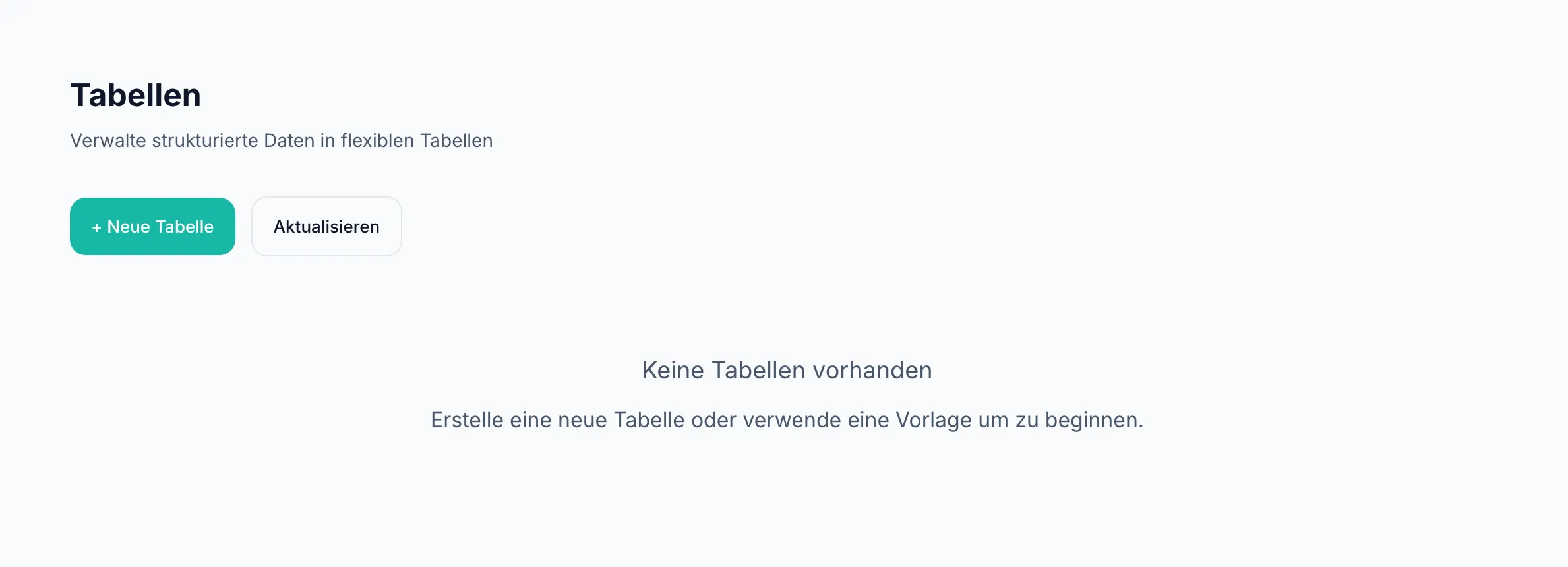
Tabelle erstellen
- Klick auf + Neue Tabelle.
- Vergib einen Namen (Pflichtfeld).
- Optional: Füg eine Beschreibung und ein Icon hinzu.
- Klick auf Tabelle erstellen.
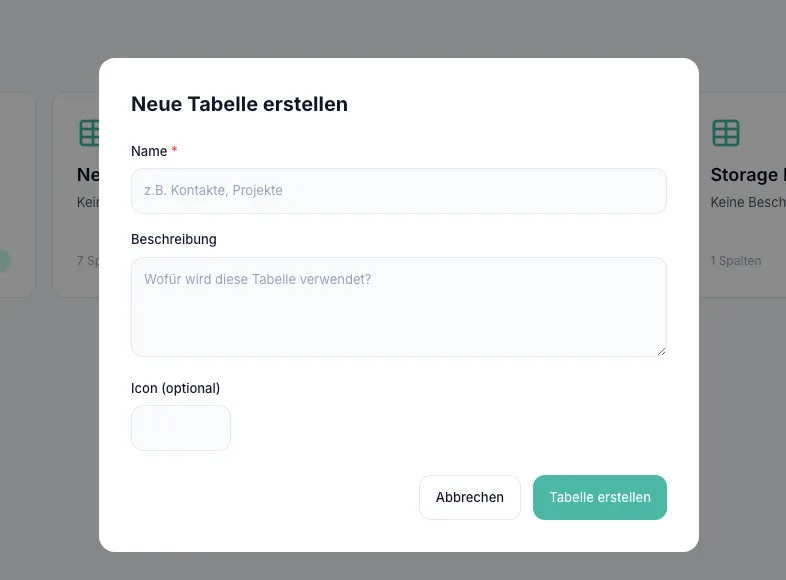
Nach dem Erstellen öffnet sich die Tabelle, und du definierst dort die Spalten (siehe Spaltentypen unten).
Spaltentypen
Für jede Spalte legst du einen Datentyp fest. Folgende Typen stehen zur Verfügung:
| Spaltentyp | Beschreibung | Beispiel |
|---|---|---|
| Text | Einzeiliger Kurztext | Name, Titel |
| Text (lang) | Mehrzeiliger Langtext | Beschreibung, Notizen |
| Zahl (number) | Ganzzahl oder Dezimalzahl | Menge, Preis, Bewertung |
| Datum (date) | Nur Datum | Geburtstag, Fälligkeitsdatum |
| Datum & Uhrzeit (datetime) | Datum mit Uhrzeit | Termin, Deadline |
| Ja/Nein (boolean) | Wahrheitswert | Aktiv, Abgeschlossen |
| Validierte E-Mail-Adresse | Kontakt-E-Mail | |
| URL | Validierter Link | Website, Dokumentenlink |
| Tags | Mehrere Schlagwörter | Kategorien, Labels |
| Auswahl (select) | Einzelauswahl aus vordefinierten Optionen | Status, Priorität, Abteilung |
| Beziehung (relation) | Verweis auf Zeile in einer anderen Tabelle | Zuständiger Mitarbeiter, Zugehöriges Projekt |
Spalten-Eigenschaften
Für jede Spalte können folgende Eigenschaften festgelegt werden:
- Pflichtfeld: die Spalte muss bei jedem Eintrag ausgefüllt werden.
- Standardwert: wird automatisch eingetragen, wenn kein Wert angegeben wird.
- Optionen: bei Auswahl-Spalten die verfügbaren Auswahlmöglichkeiten.
- Verknüpfte Tabelle: bei Beziehungs-Spalten die Zieltabelle und Anzeigespalte.
Ansichten (Views)
Ansichten ermöglichen es, die Daten einer Tabelle auf unterschiedliche Weise darzustellen, ohne die zugrundeliegenden Daten zu verändern. Jede Ansicht kann eigene Filter- und Sortierregeln haben.
Ansicht erstellen
- Öffne die gewünschte Tabelle.
- Klick auf Neue Ansicht.
- Vergib einen Namen für die Ansicht.
- Definier Filter (z.B. „Status = Aktiv“).
- Definier die Sortierung (z.B. „Fälligkeitsdatum aufsteigend“).
- Speicher die Ansicht.
💡 Ansichten-Beispiele:
- „Offene Aufgaben“: Filter: Status ≠ Abgeschlossen, Sortierung: Priorität absteigend
- „Meine Kontakte“: Filter: Zuständiger = Aktueller Benutzer
- „Fällig diese Woche“: Filter: Fälligkeitsdatum zwischen Heute und +7 Tage
Daten verwalten
Zeilen hinzufügen
- Öffne die Tabelle.
- Klick auf Neue Zeile oder das Plus-Symbol.
- Füll die Felder aus.
- Speicher den Eintrag.
Zeilen bearbeiten
Klick auf eine Zeile, um die Bearbeitungsansicht zu öffnen. Änder die gewünschten Felder und speicher.
Zeilen löschen
Über die Checkbox-Spalte ganz links wählst du einzelne oder alle Zeilen aus. Sobald mindestens eine Zeile markiert ist, erscheint in der Toolbar der Button „X Zeilen löschen” für das Sammel-Löschen (mehrere Zeilen auf einmal). Bei Tabellen mit Beziehungen zu anderen Tabellen wirst du gewarnt, wenn eingehende Verweise existieren.
Über die Checkbox in der Kopfzeile wählst du alle Zeilen der aktuellen Ansicht auf einmal aus. So lassen sich auch größere Mengen in einem Schritt löschen oder exportieren.
📌 Kaskadierende Löschung: Beim Löschen einer Zeile, auf die andere Tabellen verweisen, kannst du wählen:
- Verweise leeren: die Verweise in anderen Tabellen werden auf leer gesetzt.
- Kaskadiert löschen: die verweisenden Zeilen werden ebenfalls gelöscht.
Daten schnell finden
Oberhalb der Tabelle steht ein Live-Volltextfilter. Du tippst einen Suchbegriff ein und die Tabelle filtert direkt mit, ohne dass du Enter drücken musst. Der Filter durchsucht alle Spalten gleichzeitig.
Ein Klick auf eine Spaltenüberschrift sortiert die Tabelle nach dieser Spalte (aufsteigend, mit erneutem Klick absteigend). Sortierung und Volltextfilter lassen sich kombinieren, sodass du auch in größeren Tabellen schnell zu den relevanten Zeilen kommst.
Import und Export
Daten exportieren
- Öffne die Tabelle.
- Klick auf Exportieren.
- Wähl das Format:
- CSV: Kommagetrennte Werte, kompatibel mit Excel
- JSON: strukturiertes Datenformat
- Der Export wird als Datei heruntergeladen.
Daten importieren
- Öffne die Tabelle.
- Klick auf Importieren.
- Wähl eine CSV- oder JSON-Datei.
- Prüf die Import-Vorschau: hier siehst du, wie die Daten zugeordnet werden.
- Optional: Pass die Spaltenzuordnung an (welche Spalte in der Datei welcher Tabellenspalte entspricht).
- Wähl, ob bestehende Einträge aktualisiert oder nur neue hinzugefügt werden sollen.
- Start den Import.
💡 Import-Optionen:
- Bestehende aktualisieren: wenn ein Eintrag mit gleicher ID bereits existiert, wird er überschrieben.
- Ungültige überspringen: Zeilen, die nicht validiert werden können, werden übersprungen statt den Import abzubrechen.
Backup
Für jede Tabelle kannst du ein vollständiges Backup erstellen, das sowohl die Tabellenstruktur (Schema) als auch alle Daten enthält. Backups können später wieder importiert werden, um eine Tabelle wiederherzustellen.
Tabellen im Chat
KI-Agenten können über spezielle Werkzeuge auf Tabellen zugreifen. Das bedeutet:
- Daten abfragen: der Agent kann Tabelleninhalte lesen, filtern und zusammenfassen.
- Daten ändern: der Agent kann neue Zeilen hinzufügen, bestehende aktualisieren oder löschen.
- Analysen erstellen: der Agent kann Daten aus Tabellen analysieren und Berichte generieren.
💡 Beispiel-Interaktion:
Du: „Wie viele offene Aufgaben gibt es im Projekt Alpha?“
Agent (fragt die Aufgaben-Tabelle ab, filtert nach Projekt = Alpha und Status ≠ Abgeschlossen): „Im Projekt Alpha gibt es aktuell 12 offene Aufgaben: 3 mit hoher Priorität, 7 mit normaler Priorität und 2 mit niedriger Priorität.“
Um Tabelleninhalte in einem Chat zu nutzen, erwähn einfach die relevante Tabelle oder die gewünschten Daten in deiner Nachricht. Der Agent erkennt automatisch, wenn ein Tabellenzugriff notwendig ist, und nutzt die entsprechenden Werkzeuge.
Beziehungen zwischen Tabellen
Tabellen können über Beziehungs-Spalten miteinander verknüpft werden. So lassen sich komplexere Datenstrukturen abbilden.
Beispiel: Eine Tabelle „Aufgaben“ hat eine Beziehungs-Spalte „Zuständiger“, die auf die Tabelle „Mitarbeiter“ verweist. In jeder Aufgabe wird so der zuständige Mitarbeiter referenziert, ohne dessen Daten duplizieren zu müssen.
Beziehungen bieten:
- Referenzielle Integrität (Schutz vor toten Verweisen): Du kannst nicht auf einen Eintrag verweisen, den es gar nicht (mehr) gibt.
- Auflösung: beim Abfragen können Beziehungen automatisch aufgelöst werden, sodass statt einer ID der tatsächliche Wert (z.B. Name) angezeigt wird.
- In beide Richtungen nachvollziehbar: Du siehst sowohl, worauf eine Zeile verweist, als auch, wer auf sie verweist.
Tipps für gute Tabellen
- Klare Spaltennamen. Spaltennamen tauchen sowohl in der Verwaltung als auch in Agenten-Antworten auf. Kurz und eindeutig hilft beim späteren Lesen.
- Datentypen passend wählen. Eine E-Mail-Spalte als „Text“ funktioniert, validiert aber nichts. Wenn du E-Mails sammelst, nutz den E-Mail-Datentyp: Tippfehler werden direkt gefangen.
- Auswahl-Spalten statt freier Text. Status, Priorität, Abteilung: Überall, wo du nur eine begrenzte Anzahl Werte erwartest, ist eine Auswahl-Spalte robuster als freier Text. Spart später Tippfehler-Aufräumen.
- Beziehungen nutzen statt Daten zu duplizieren. Wenn dieselben Mitarbeiter, Projekte oder Kunden in mehreren Tabellen vorkommen, leg sie als eigene Tabelle an und referenzier sie. Spätere Änderungen an einer Stelle, statt überall.
- Ansichten als gespeicherte Filter. Statt jedes Mal die gleichen Filter manuell zu setzen, leg dir Ansichten an („Offen“, „Diese Woche“, „Meine“). Spart Zeit und das Team arbeitet mit derselben Sicht auf die Daten.
- Backup bei wichtigen Tabellen. Wenn eine Tabelle für euren Workflow zentral ist (z.B. Kundenliste), zieh regelmäßig ein Backup. Das ist gerade vor größeren Imports oder Strukturänderungen sinnvoll.
War dieser Guide hilfreich?
Deine Rückmeldung fließt direkt in die nächste Überarbeitung ein.